1. Производот завршиview
Индустрискиот печатач за етикети Makeid D50 е разновиден и робустен уред за етикети за на маса, дизајниран за различни индустриски и професионални потреби за етикетирање. Има глава за печатење од 2 инчи, компатибилност со мобилни апликации и софтвер за уредување на компјутер, како и моќна литиум-јонска батерија од 2600mAh за продолжена употреба. Користејќи технологија за термички трансфер на печатење, D50 произведува издржливи етикети кои се отпорни на бледнеење до 5 години, што го прави погоден за тешки услови.

Слика: Индустриски печатач за етикети Makeid D50. Оваа слика го прикажува печатачот од мал агол, истакнувајќи го неговиот компактен дизајн и отворот за излез на етикети. Жолта етикета со зборот „ИЗЛЕЗ“ и стрелка е делумно извлечена од печатачот.
Клучни карактеристики:
- Глава за печатење од 2 инчи: Поддржува максимална големина на медиум од 2 инчи, овозможувајќи широк спектар на апликации за етикети.
- Висок квалитет на печатење: Резолуцијата од 300 DPI овозможува остри и јасни отпечатоци со минимални маргини.
- Технологија на термички пренос: Етикетите ја задржуваат јасноста до 5 години без бледнеење, погодни за надворешни услови и сурови услови.
- Автоматски секач: Опремен со автоматско сечење за чисто и прецизно одвојување на етикетите, со што се зголемува ефикасноста.
- Интегриран дизајн на кертриџ: Патроните со етикети и ленти се интегрирани за брза и лесна промена на потрошниот материјал (приближно 5 секунди).
- Разновидно поврзување: Се поврзува преку Bluetooth со мобилни уреди (iOS и Android) и преку USB со компјутер (Windows и macOS).
- Долг век на батеријата: Има литиум-јонска батерија од 2600mAh со време на мирување до 90 дена.
- OLED дисплеј: Овозможува следење на статусот на печатење во реално време.
- Ултра-јаки лепливи етикети: Етикетите се дизајнирани да се лепат цврсто на груби површини и да издржат масло, ниски температури и сурови надворешни услови.
2. Водич за поставување
2.1. Што има во кутијата
Пред да започнете, проверете дали сите компоненти се присутни во пакувањето:
- 1 x печатач за индустриски етикети Makeid D50
- 1 x кертриџ за етикети (со вградена лента)
- 1 x USB кабел (тип-C)
- 1 x Упатство за употреба
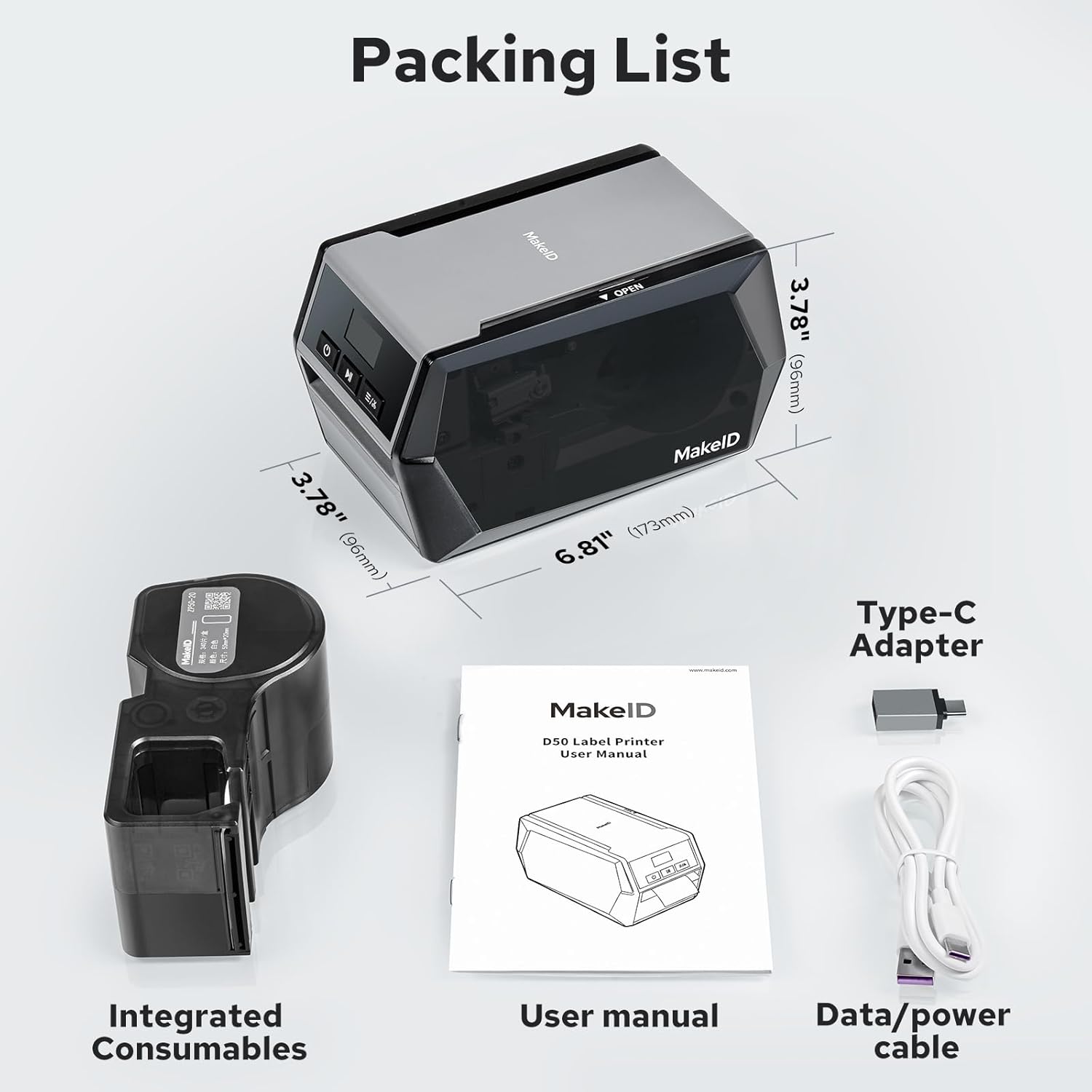
Слика: Список за пакување. Оваа слика ги прикажува сите артикли вклучени во стандардниот пакет: печатачот D50, интегрирана касета за етикети, упатство за употреба и USB кабел од типот C со адаптер.
2.2. Инсталирање на кертриџот за етикети
Печатачот D50 користи интегрирани кертриџи за етикети и ленти за лесна инсталација.
- Отворете ја страничната врата на печатачот за да пристапите до преградата за кертриџи.
- Вметнете ја касетата со етикети во означениот отвор. Осигурајте се дека цврсто кликнува на своето место.
- Затворете ја страничната врата. Печатачот сега е подготвен за употреба.

Слика: Лесна инсталација. Оваа слика го илустрира едноставниот процес на вметнување на интегрираната касета за етикети во отворениот дел на печатачот D50.
2.3. Инсталација на софтвер и поврзување
Принтерот Makeid D50 може да се ракува преку мобилна апликација или софтвер за компјутер.
Мобилна апликација (MakeID Label Pro)
- Преземете ја апликацијата „MakeID Label Pro“ од Google Play Store (за Android) или Apple App Store (за iOS).
- Проверете дали вашиот печатач е вклучен.
- Отворете ја апликацијата и допрете ја иконата за поврзување (обично печатач или симбол за Bluetooth) во горниот десен агол.
- Изберете „Пребарај уред“ и изберете го вашиот печатач D50 од листата за да се поврзете преку Bluetooth. Не поврзувајте се директно преку поставките за Bluetooth на вашиот телефон.
- Откако ќе се поврзете, можете да започнете со уредување и печатење етикети.

Слика: Како да го поврзете Label Maker. Ова визуелно упатство ги прикажува четирите чекори за поврзување на печатачот D50 со мобилната апликација MakeID Label Pro, од преземање на апликацијата до поврзување на уредот.
Софтвер за компјутер (дизајн на етикети MakeID)
- Преземете го софтверот „MakeID Label Design“ од официјалниот Makeid webсајт (www.makeid.com). Одете до делот за поддршка и побарајте софтвер за уредување на компјутер. Софтверот D50 обично е наведен под „Потрошувачки производи“.
- Инсталирајте го софтверот на вашиот компјутер (Windows или macOS).
- Поврзете го печатачот D50 со вашиот компјутер користејќи го испорачаниот USB Type-C кабел.
- Стартувајте го софтверот за дизајн на етикети MakeID. Софтверот треба автоматски да го детектира поврзаниот печатач.
- Сега можете да ги уредувате дизајните на вашите етикети и да печатите директно од вашиот компјутер.

Слика: Брза инсталација на PC Editor. Оваа слика ги илустрира четирите чекори за инсталирање и користење на PC софтверот за уредување: преземање, поврзување на печатачот преку USB, поврзување на печатачот со софтверот и уредување/печатење.
3. Упатства за работа
3.1. Креирање и печатење етикети
Makeid D50 нуди флексибилни опции за креирање и печатење етикети.
Користење на мобилна апликација / софтвер за компјутер
И мобилната апликација и софтверот за компјутер нудат сеопфатни алатки за дизајнирање етикети:
- Текст: Додавајте текст со различни фонтови (достапни се повеќе од 20), големини и стилови.
- Елементи: Користете над 200 однапред направени елементи, форми и налепници.
- Баркодови/QR кодови: Генерирајте и вградувајте баркодови и QR кодови за следење на средства и управување со залихи.
- Шаблони: Пристапете до библиотека со шаблони за вообичаени апликации за етикетирање.
- Слика/Слика: Вметнете слики или слики во дизајните на вашите етикети.
Откако ќе ја дизајнирате вашата етикета:
- Проверете дали печатачот D50 е поврзан и вклучен. На OLED екранот ќе се прикаже „Подготвено“.
- Во софтверот/апликацијата, кликнете на копчето „Печати“.
- Печатачот автоматски ќе ја внесе етикетата и ќе ја исече по печатењето.

Слика: Прилагодување на етикетите преку MakeID Web Уредник или мобилна апликација. Оваа слика ги прикажува корисничките интерфејси и на мобилната апликација и на компјутерскиот софтвер, прикажаниasinразличните опции за прилагодување достапни за дизајн на етикети, вклучувајќи фонтови, елементи, баркодови и QR кодови.
3.2. Функција за автоматско сечење
Печатачот D50 има интегриран автоматски секач кој овозможува чисти и прецизни сечења за секоја етикета, елиминирајќи ја потребата од рачно потстрижување. Оваа функција се активира автоматски откако ќе заврши секоја задача за печатење.

Слика: АВТОМАТСКИ секач. Оваа слика го прикажува печатачот D50 во акција, при што етикета се сече автоматски штом излегува од уредот, демонстрирајќи чисти и прецизни сечења.
3.3. Примена на етикети
Индустрискиот печатач за етикети D50 е дизајниран за широк спектар на апликации поради неговите издржливи етикети и разновидните можности за печатење:
- Обележување за електрични и DataCom системи: Идеално за етикети на кабли, идентификација на жици и етикетирање на податоци/телекомуникации.
- Безбедност и идентификација на објектот: Направете предупредувања за опасност, упатства за опремата и знаци за објектот.
- Следење на средства: Генерирајте етикети за инвентар, баркодирање и опрема tagџингирање.
- Лабораториско етикетирање: Произведувајте етикети со претходно димензионирана големина за цевки и sampлес, отпорни на ниски температури.
- Означување на магацин: Издржливи етикети за полици, канти и друга идентификација на магацин.
- Обележувачи за цевки: Создадете јасни и издржливи етикети за идентификација на цевките.

Слика: Разновидни апликации. Овој колаж прикажува пет различни употреби на етикетите на печатачот D50: електрично етикетирање, идентификација на објект, етикетирање на жици и кабли, маркери за цевки и лабораториско етикетирање.
4. Одржување
4.1. Замена на касети со етикети
Печатачот D50 користи интегрирани кертриџи за етикети и ленти, што ја прави замената брза и чиста.
- Проверете дали печатачот е исклучен.
- Отворете ја страничната врата на печатачот.
- Нежно извлечете ја употребената касета за етикети.
- Вметнете нова кертриџ за етикети од серијата MakeID Z, осигурувајќи се дека е правилно поставена.
- Затворете ја страничната врата.
Забелешка: Користете само автентични кертриџи за етикети од серијата MakeID Z за да обезбедите оптимални перформанси и квалитет на печатење.
4.2. Чистење на печатачот
Редовното чистење помага во одржувањето на квалитетот на печатењето и го продолжува животниот век на вашиот печатач.
- Користете мека крпа што не остава влакненца за да ја избришете надворешноста на печатачот.
- За главата за печатење и ролерот за валјак, користете памукче лесноampсо изопропил алкохол. Нежно избришете ја прашината или остатоците од лепило.
- Оставете ги сите компоненти целосно да се исушат пред да го затворите печатачот и да продолжите со работа.
5 Смена на проблеми
Овој дел се однесува на вообичаени проблеми со кои може да се соочите со вашиот индустриски печатач за етикети Makeid D50.
5.1. Чести проблеми и решенија
- Печатачот не се поврзува со апликацијата/компјутерот:
- Осигурајте се дека печатачот е вклучен и целосно наполнет.
- За поврзување преку мобилна апликација, проверете дали Bluetooth е овозможен на вашиот уред и поврзете се преку апликацијата „MakeID Label Pro“, а не преку системските поставки за Bluetooth на вашиот телефон.
- За поврзување со компјутер, проверете дали USB кабелот е безбедно поврзан и со печатачот и со компјутерот. Доколку е потребно, обидете се со друг USB порт или кабел.
- Рестартирајте го и печатачот и уредот што го поврзувате (телефон/компјутер).
- Проверете дали е инсталирана и ажурирана точната верзија на софтверот/апликацијата.
- Лош квалитет на печатење / Избледени отпечатоци:
- Проверете дали кертриџот за етикети е правилно инсталиран и цврсто поставен. Повторно поставете го доколку е потребно.
- Осигурајте се дека користите автентични кертриџи за етикети од серијата MakeID Z.
- Исчистете ја главата за печатење и ролерот за валјак како што е опишано во делот Одржување.
- Потврдете дека типот на етикета избран во софтверот/апликацијата се совпаѓа со инсталираната касета за етикети.
- Етикетите не се внесуваат или се заглавуваат:
- Уверете се дека касетата со етикети е правилно инсталирана и дека не е блокирана.
- Проверете дали има туѓи предмети или остатоци на патеката на етикетата.
- Ако проблемот продолжи, обидете се да ја отстраните и повторно да ја вметнете касетата со етикети.
- Печатачот не се полни / Проблеми со батеријата:
- Проверете дали USB кабелот е правилно поврзан со печатачот и со функционален извор на напојување (на пр., USB адаптер за на ѕид или USB порт за компјутер).
- Обидете се со друг USB-кабел или адаптер за напојување.
- Доколку батеријата не се полни по продолжено полнење, контактирајте ја корисничката поддршка на MakeID.
- Проблеми со употребливоста на софтверот/апликацијата (на пр., усогласување на текстот, големина):
- Запознајте се со функциите и опциите на софтверот. Некои напредни форматирања може да бараат рачни прилагодувања.
- Проверете за ажурирања на софтверот/апликацијата, бидејќи тие често вклучуваат поправки на грешки и подобрувања на перформансите.
- Погледнете ја вградената помош на софтверот или онлајн упатствата за специфични функции за дизајнирање.
6. Спецификации
| Карактеристика | Опис |
|---|---|
| Име на моделот | D50-сива |
| Бренд | Макеид |
| Технологија на печатење | Термички / Термички пренос |
| Излез на печатач | Монохроматски |
| Максимална големина на медиум | 2 инчи |
| Максимална резолуција за печатење | 300 dpi |
| Максимална брзина на печатење (монохроматски) | 70 ppm |
| Технологија за поврзување | Bluetooth, USB тип-C |
| Компатибилни уреди | Лаптопи, компјутери, паметни телефони |
| Батерија | 1 литиум-јонска батерија (вклучена) |
| Димензии на производот | 6.81"Д x 3.77"Ш x 3.77"В (173 x 96 x 96 мм) |
| Тежина на ставката | 3.45 фунти |
| Посебни карактеристики | Уредувач на апликации, OLED екран, Уредувач на компјутер, Пренослив |
| Компатибилен кертриџ | Касета за етикети од серијата Z |
7. Гаранција и поддршка
7.1. Информации за гаранцијата
Индустрискиот печатач за етикети Makeid D50 доаѓа со ограничена гаранцијаMakeID обезбедува сеопфатна поддршка за производителот на етикети D50, вклучувајќи доживотна техничка помош и робусно 3-годишно ветување кое дава приоритет на замените пред поправките.
7.2. Поддршка за корисници
За какви било прашања, техничка помош или барања за гаранција, ве молиме контактирајте ја поддршката за корисници на MakeID. Кога контактирате со поддршката, корисно е да го имате подготвено бројот на вашата нарачка и детален опис на проблемот.
Обично можете да контактирате со поддршката на MakeID преку страницата за контакт на продавачот на платформата каде што сте го купиле производот. Побарајте опција за „Постави прашање“ или „Контактирајте го продавачот“.

Слика: За какви било прашања, ве молиме контактирајте не. Оваа слика дава визуелен водич за тоа како да го контактирате продавачот за поддршка, обично со одење до деталите за производот, кликнување на „Постави прашање“ и наведување на бројот на нарачката и описот на проблемот.


