Вовед
Безжичните слушалки за игри MCHOSE V9 PRO нудат импресивно аудио искуство со 7.1 опкружувачки звук, безжична конекција со мала латентност и микрофон со вештачка интелигенција за поништување на бучавата. Ова упатство дава детални упатства за поставување, работа и одржување за да се обезбедат оптимални перформанси.
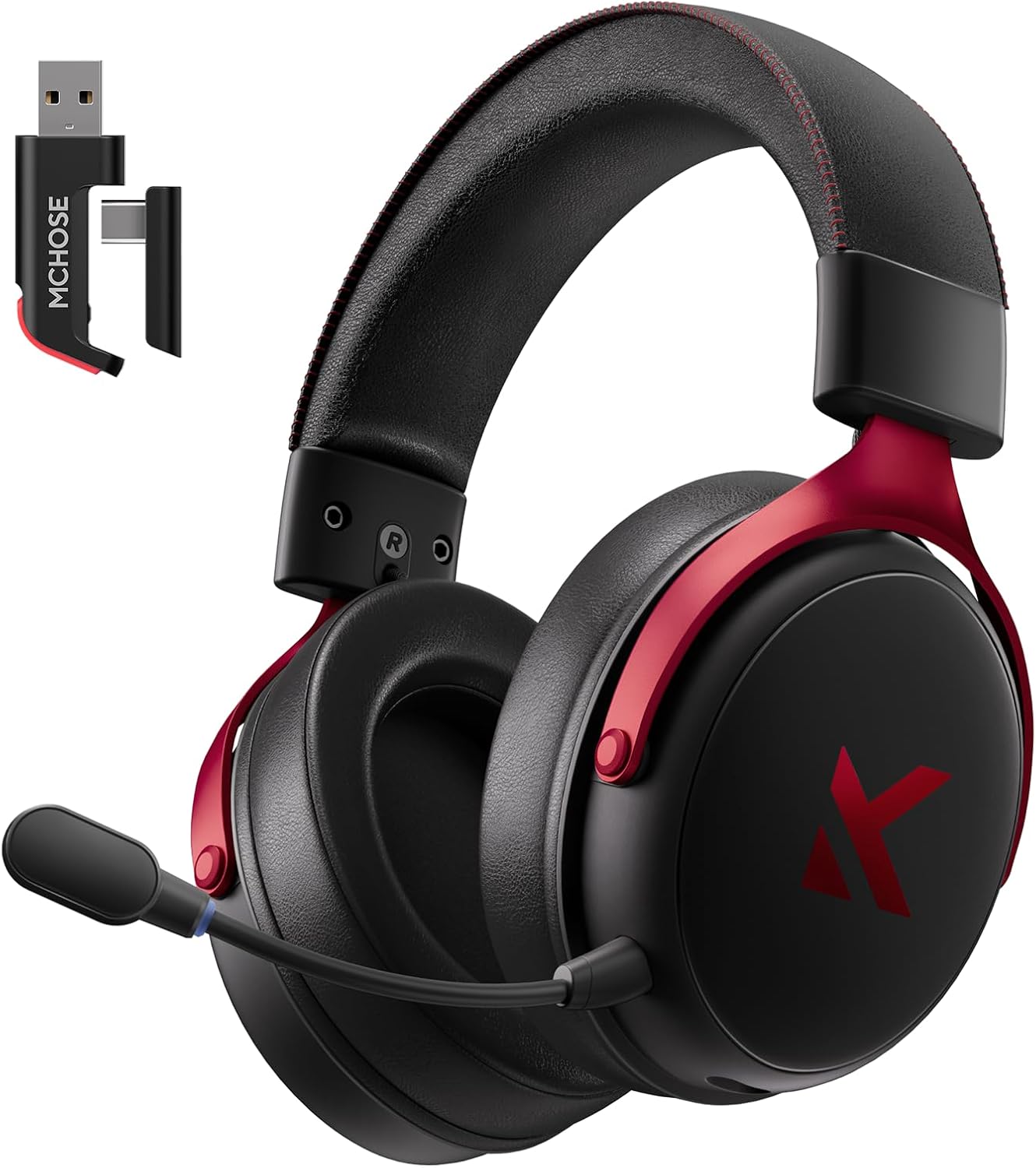
Слика: Безжични слушалки за игри MCHOSE V9 PRO со USB приемник од 2.4 GHz.
Содржина на пакетот
Проверете дали сите артикли наведени подолу се вклучени во вашиот пакет:
- Безжични слушалки за игри MCHOSE V9 PRO
- Приемник од 2.5 GHz (компатибилен со USB-A и Type-C)
- USB-C кабел за полнење
- Отстранлив микрофон
- Пенаста ветробранска шофершајбна (претходно инсталирана на микрофонот)
- Упатство за употреба

Слика: Дијаграм што ги илустрира слушалките, приемникот, каблите, микрофонот и упатството за употреба.
Производот завршиview
Контроли и индикатори

Слика: Практичен водич што ја прикажува локацијата и функцијата на копчињата и индикаторските светла на слушалките.
- Копче за вклучување: Долго притиснете приближно 3 секунди за вклучување/исклучување.
- Прекинувач за режим на поврзување: Кликнете двапати на копчето за вклучување за да префрлате помеѓу безжичен, Bluetooth и жичен режим од 2.4 GHz.
- Прекинувач за режим на игра/музика: Кликнете трипати на копчето за вклучување за да префрлате помеѓу Режим на игра 1, Режим на игра 2 и Музички режим.
- Пушти/Пауза: Еден клик на копчето за вклучување.
- Одговори/заврши повик: Еден клик на копчето за вклучување.
- Одбијте го повикот: Долго притиснете го копчето за вклучување приближно 1.5 секунди.
- Копче за микрофон: Еден клик за вклучување/исклучување на микрофонот.
- Волуменско тркало: Лизгајте нагоре за да ја зголемите јачината на звукот, лизгајте надолу за да ја намалите јачината на звукот.
Индикаторски светла
- Bluetooth (BT) чека на поврзување: Црвените и сините светла трепкаат наизменично.
- 2.4G чека на конекција: Црвените и зелените светла трепкаат наизменично.
- Полнење: Црвеното светло останува вклучено.
- Целосно наполнето: Синото светло останува вклучено.
- 2.4G режим Активен: Зелено светло.
- Активен Bluetooth режим: Сина светлина.
- Микрофонот е активен: Сино светло на врвот на микрофонот.
Поставување и поврзување
Безжична конекција од 2.4 GHz (компјутер, PS5, PS4, Switch)
- Извадете го USB приемникот од 2.4 GHz од неговиот слот за складирање на слушалките.
- Приклучете го приемникот од 2.4 GHz во достапен USB-A порт на вашиот компјутер или играчка конзола. За уреди со само USB-C порти, одвојте го USB-A адаптерот од приемникот и приклучете го USB-C крајот.
- Притиснете го и задржете го копчето за вклучување на слушалките приближно 3 секунди за да ги вклучите.
- Кликнете двапати на копчето за вклучување за да се осигурате дека слушалките се во безжичен режим од 2.4 GHz (означено со зелено светло). Слушалките треба автоматски да се поврзат со приемникот.
Безжична Bluetooth конекција (мобилен телефон, таблет, компјутер, прекинувач)
- Притиснете го и задржете го копчето за вклучување на слушалките приближно 3 секунди за да ги вклучите.
- Кликнете двапати на копчето за вклучување за да ги префрлите слушалките во Bluetooth режим (означено со сино светло кое трепка наизменично со црвено).
- На вашиот уред (телефон, таблет, компјутер, Switch), одете до поставките за Bluetooth и пребарајте „MCHOSE V9 PRO“.
- Изберете ги слушалките за спарување. Откако ќе се поврзат, синото светло ќе остане постојано.
Жична конекција (компјутер, PS5, PS4, Switch, мобилен телефон, таблет)
Слушалките поддржуваат жична врска преку вклучениот USB-C кабел. Овој режим е првенствено за полнење, а може да се користи и за аудио доколку безжичните опции не се претпочитаат или не се достапни.
- Поврзете го USB-C кабелот со приклучокот за полнење на слушалките.
- Поврзете го другиот крај на USB-C кабелот со вашиот уред.
- Слушалките ќе функционираат како жичен уред.
Поставување микрофон
- Вклучете го одвојливиот микрофон во означениот приклучок на левата слушалка од слушалките. Проверете дали е безбедно вметнат.
- Прилагодете ја положбата на микрофонот за оптимално снимање на гласот.
- Кликнете еден клик на копчето за микрофон на слушалките за да го вклучите или исклучите микрофонот. Сино светло на врвот на микрофонот покажува дека е активен.
Видео: Ова видео го демонстрира почетното поставување на безжичните слушалки за игри MCHOSE V9 PRO, вклучувајќи поврзување на приемникот од 2.4 GHz, вклучување, менување на режимите и поврзување на микрофонот.
Инсталација и прилагодување на софтвер (MCHOSE HUB)
Софтверот MCHOSE HUB овозможува напредно прилагодување на аудио поставките на вашите слушалки. Компатибилен е со Windows 10 и понови верзии.
Чекори за инсталација
- Посетете ја официјалната страница на MCHOSE webсајт (mchose.store).
- Одете во делот „Поддршка“ и кликнете на „Драјвери и фирмвери“.
- Лоцирајте го „V9 / V9 Pro драјверот“ и преземете го драјверот за десктоп компјутер.
- Пред да го инсталирате драјверот, проверете дали приемникот од 2.4 GHz е вклучен во вашиот компјутер.
- Инсталирајте го преземениот драјвер и следете ги упатствата на екранот.
- Откако ќе се инсталира, отворете ја апликацијата MCHOSE HUB. Можете да го промените јазикот на апликацијата на англиски од поставките.
Видео: Ова видео ве води низ процесот на поврзување и инсталирање на драјверот MCHOSE за вашите слушалки.
Прилагодување на аудио еквилајзерот
MCHOSE HUB има прилагодлив еквилајзер за фино подесување на вашиот аудио излез.
- Во MCHOSE HUB, кликнете со десното копче на „Звучници“ и изберете „Еквалајзер“.
- Овозможете го еквилајзерот.
- Прилагодете ги фреквентните опсези по потреба за да го создадете посакуваниот звучен професионалец.file.
- Можете да ги зачувате вашите прилагодени поставки како претходно поставени поставки или да изберете од официјални претходно поставени поставки како што се денс, рап, метал, џез итн.
- Можете исто така да ги вратите стандардните поставки на еквилајзерот.

Слика: Слика од екранот на софтверскиот интерфејс на MCHOSE HUB што ги прикажува поставките за аудио еквилајзерот.
7.1 Сараунд звук
Овозможете 7.1 опкружувачки звук за подобрена просторна свест во игри и филмови.
- Во MCHOSE HUB, кликнете со десното копче на „Звучници“ и изберете „Xear Surround слушалки“.
- Овозможи Xear Surround.
- Изберете помеѓу „режим за музика/игри“ или „режим за филм“ врз основа на вашата содржина.
- Прилагодете ја „Големина на просторијата“ за оптимален ефект.

Слика: Визуелен приказ на технологијата за опкружувачки звук 7.1 со слушалките MCHOSE V9 PRO.
Гласовни ефекти (магичен глас)
Софтверот вклучува различни гласовни ефекти за забава или специфични комуникациски потреби.
- Во MCHOSE HUB, кликнете со десното копче на „Mic“ и изберете „Xear Magic Voice“.
- Овозможете го „Магичниот глас“ и изберете од различни гласовни ефекти.
Намалување на шумот со вештачка интелигенција за микрофон
Подобрете ја јасноста на микрофонот со овозможување на намалување на шумот со вештачка интелигенција.
- Во MCHOSE HUB, кликнете со десното копче на „Микрофон“ и изберете „Намалување на шум со вештачка интелигенција“.
- Овозможете „Намалување на шум од вештачка интелигенција“ за филтрирање на шумот во позадина.
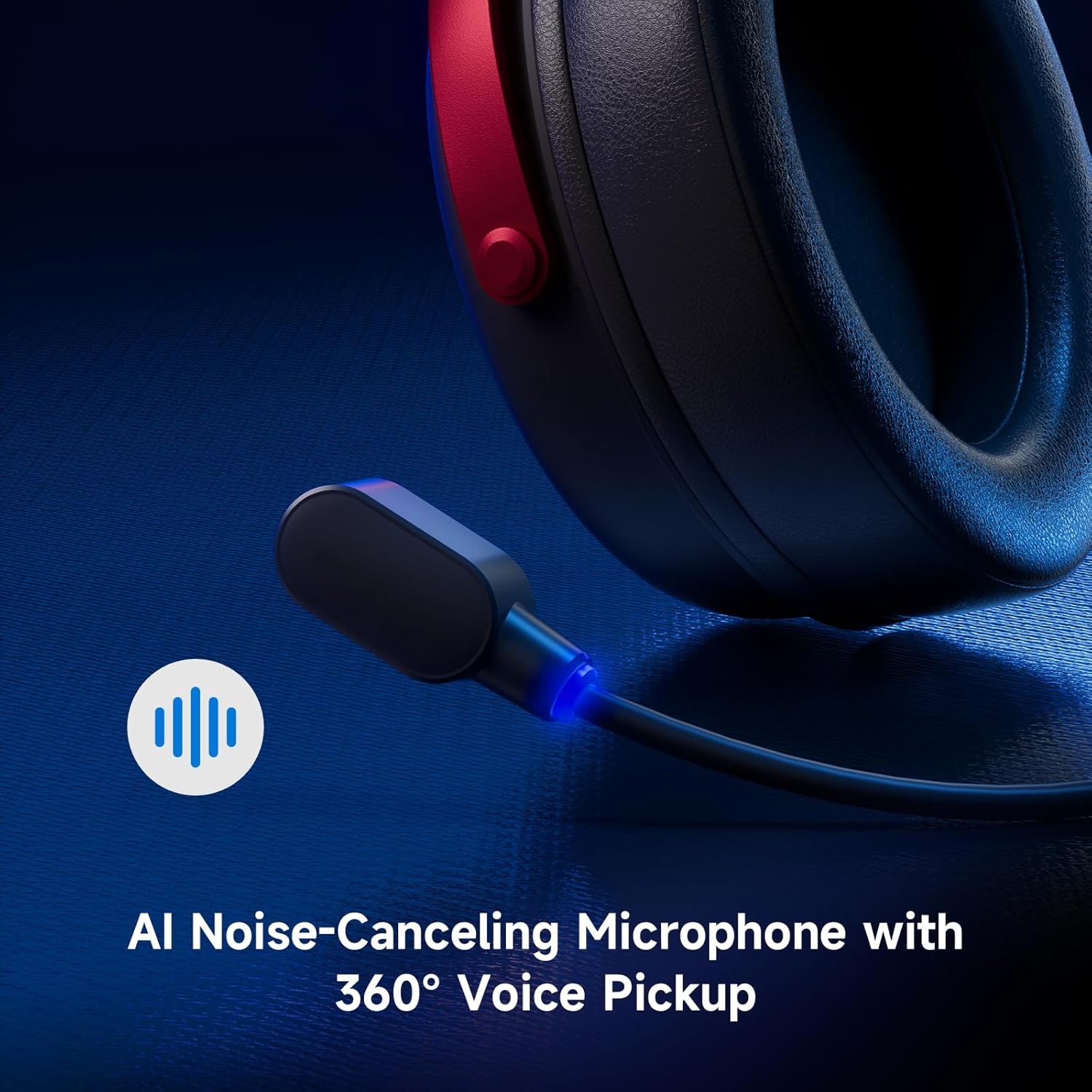
Слика: Крупен план на микрофонот со вештачка интелигенција за поништување на бучавата на слушалките MCHOSE V9 PRO.
Упатства за работа
Вклучување/исклучување
За да ги вклучите слушалките, притиснете и задржете го копчето за вклучување приближно 3 секунди. За да ги исклучите, повторете ја акцијата.
Префрлување режими
Кликнете двапати на копчето за вклучување за да менувате помеѓу режимите на безжично, Bluetooth и жично поврзување од 2.4 GHz. Бојата на индикаторското светло ќе се промени соодветно (зелена за 2.4 GHz, сина за Bluetooth).
Кликнете трипати на копчето за вклучување за да префрлате помеѓу Режим на игра 1, Режим на игра 2 и Музички режим, оптимизирајќи го аудио професионалецот.files за различна содржина.
Контрола на јачината на звукот
Користете го тркалото за јачина на звук што се наоѓа на слушалките за да го прилагодите нивото на аудио излезот. Лизгајте нагоре за да ја зголемите јачината на звукот, лизгајте надолу за да ја намалите јачината на звукот.
Исклучи звук на микрофон
Кликнете еден клик на копчето за микрофон за да го исклучите или вклучите звукот на микрофонот. Сината светилка на врвот на микрофонот ја означува неговата активна состојба.
Одржување
- Чистење: Користете мека, сува крпа за чистење на слушалките. Избегнувајте употреба на груби хемикалии или абразивни материјали.
- Складирање: Чувајте ги слушалките на ладно и суво место, подалеку од директна сончева светлина и екстремни температури.
- Нега на батеријата: За оптимален век на траење на батеријата, избегнувајте често целосно празнење на слушалките. Полнете ги редовно.
- Микрофон: Внимателно ракувајте со одвојливиот микрофон. Проверете дали пенастата ветробранска шофершајбна е правилно поставена.
Решавање проблеми
- Без звук/Слаба јачина на звук:
- Проверете ги поставките за јачина на звук на слушалките и уредот.
- Проверете дали слушалките се правилно поврзани (приемник од 2.4 GHz, Bluetooth или жичен).
- Проверете дали е избран точниот уред за аудио излез во поставките за звук на вашиот компјутер.
- Микрофонот не работи:
- Осигурајте се дека микрофонот е безбедно приклучен во слушалките.
- Проверете дали микрофонот е исклучен (сината светилка на врвот треба да свети).
- Проверете дали е избран точниот влезен уред за микрофон во поставките за звук на вашиот уред.
- Ако користите MCHOSE HUB, проверете ги поставките за намалување на шумот со вештачка интелигенција.
- Проблеми со поврзувањето (2.4 GHz/Bluetooth):
- Проверете дали слушалките се во правилен режим на поврзување (зелено светло за 2.4 GHz, сино за Bluetooth).
- За 2.4 GHz, обидете се да го вклучите приемникот во друг USB порт.
- За Bluetooth, обидете се да ги распарите и повторно да ги спарите слушалките со вашиот уред.
- Проверете дали слушалките се наполнети.
- Софтверот не ги детектира слушалките:
- Проверете дали приемникот од 2.4 GHz е вклучен во компјутерот пред да го стартувате MCHOSE HUB.
- Рестартирајте ја апликацијата MCHOSE HUB и/или вашиот компјутер.
Спецификации
| Име на моделот | V9 Pro |
| Бренд | MCHOSE |
| Технологија за поврзување | 2.4 GHz безжичен, Bluetooth (BT 5.1), жичен |
| Аудио драјвери | 53mm неодимиумски драјвери со биоцелулозна дијафрагма |
| Сараунд звук | 7.1 Сараунд звук |
| Микрофон | Микрофон со вештачка интелигенција за поништување на бучава и снимање на глас од 360° |
| Безжична латентност | 15ms (МАКСИМАЛНА БРЗИНА 2.4 GHz) |
| Траење на батеријата | Играње до 250 часа |
| Bluetooth верзија | 5.1 |
| Опсег на Bluetooth | До 40 метри |
| Компатибилни уреди | Компјутер, Лаптоп, Прекинувач, PS5, PS4, Мобилен телефон, Таблет |
| Тежина | 0.60 lbs (приближно 275 g) |
| Материјал | Метал, Пластика, Полиуретан (PU) |
| Поставување на увото | Над уво |
Гаранција и поддршка
Производите на MCHOSE се дизајнирани за квалитет и сигурност. За информации за гаранцијата, техничка поддршка или за контакт со службата за корисници, посетете ја официјалната веб-страница на MCHOSE. webсајт на mchose.storeМожете да најдете детални политики за гаранција и информации за контакт за поддршка во делот „Поддршка“ од webсајт.


