1. Вовед
The DigiLand R10 PRO is a 10.1-inch Android 14 tablet designed for versatile use, from entertainment to productivity. It features an MTK Helio G80 Octa-Core processor, 12GB RAM, and 128GB internal storage, expandable via TF card. This manual provides essential information to help you get started and make the most of your tablet.
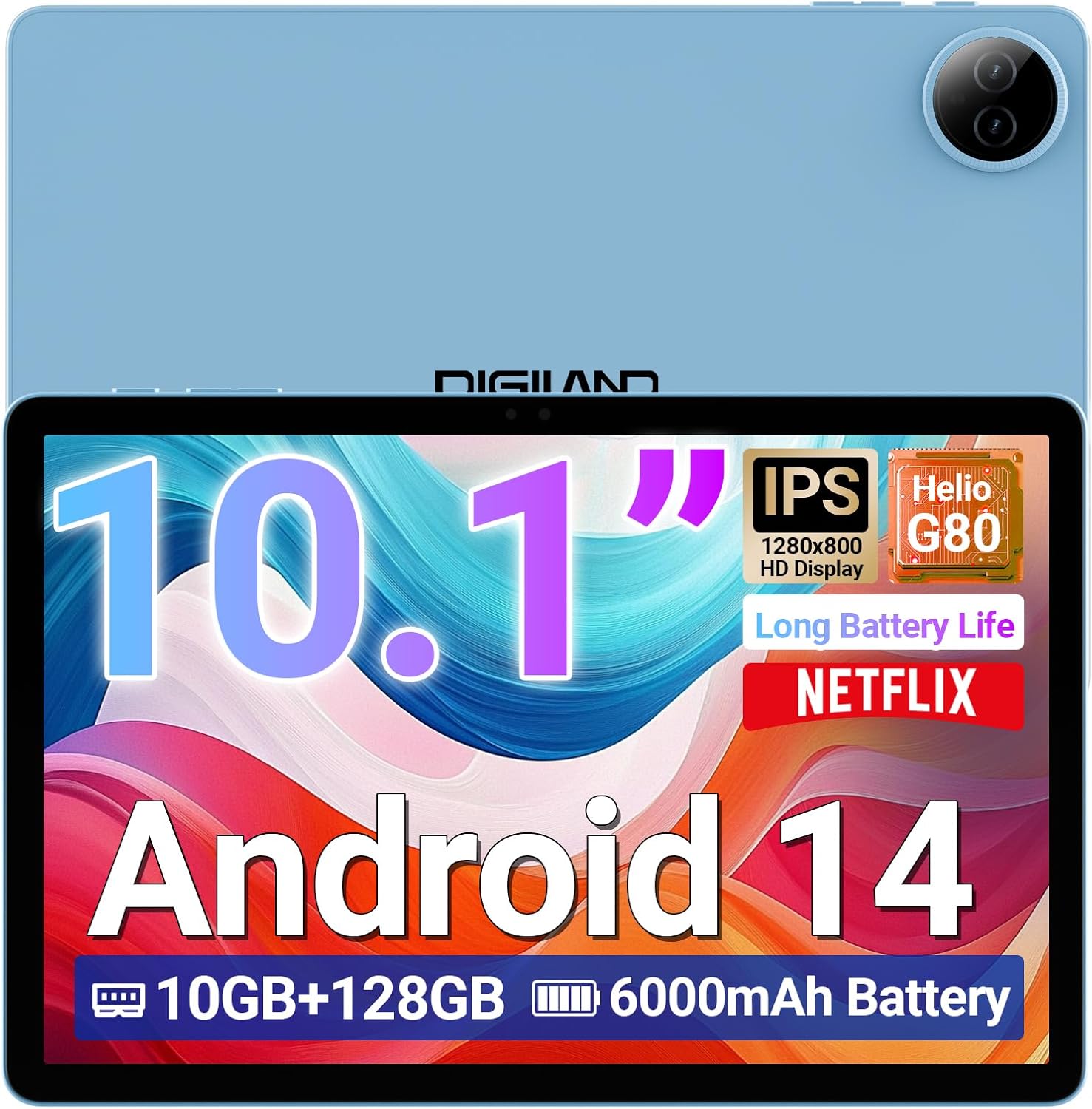
Image 1.1: DigiLand R10 PRO Tablet. This image displays the tablet's front screen, highlighting its 10.1-inch display, Android 14 operating system, 10GB RAM, 128GB ROM, and 6000mAh battery capacity.
2. Што има во кутијата
Upon unpacking your DigiLand R10 PRO tablet, please verify that all the following items are included:
- R10 PRO Tablet
- R10 PRO Stand Case
- Полнач
- Кабел за полнење (USB тип-C)
- Упатство за употреба (овој документ)

Image 2.1: Box Contents. This image illustrates the tablet, charger, charging cable, stand case, and user manual included in the product packaging.
3. Производот завршиview
Familiarize yourself with the physical components of your DigiLand R10 PRO tablet.
3.1 фронт View
- 10.1-инчен HD IPS екран на допир: Главен дисплеј за интеракција.
- Предна камера (8MP): Се наоѓа над екранот, се користи за видео повици и селфиња.
3.2 Заден дел View
- Задна камера (13MP): Се наоѓа на задната страна и се користи за снимање фотографии и видеа.
3.3 Страна Views (General Layout)
- Копче за вклучување: Се користи за вклучување/исклучување на таблетот или за негово ставање во режим на спиење/будење.
- Копчиња за јачина на звук: Прилагодете ја јачината на звукот.
- Приклучок за USB Type-C: За полнење и пренос на податоци.
- Решетки за звучници: За аудио излез.
- Слот за MicroSD картичка: For expanding storage (supports up to 256GB).

Image 3.1: Tablet Features Overview. This infographic highlights key specifications including screen size, resolution, RAM, ROM, processor, battery, and camera details.
4. Поставување
4.1 Почетно полнење
Before first use, fully charge your tablet. Connect the provided USB Type-C cable to the tablet's charging port and the other end to the power adapter. Plug the adapter into a wall outlet. The charging indicator will show the charging status.
4.2 Вклучување/исклучување
- За вклучување: Press and hold the Power button until the DigiLand logo appears on the screen.
- За исклучување: Притиснете го и задржете го копчето за вклучување додека не се појави менито за вклучување. Изберете „Исклучи“ и потврдете.
- За спиење/будење: Накратко притиснете го копчето за вклучување.
4.3 Волшебник за почетно поставување
The first time you power on the tablet, you will be guided through an initial setup process. Follow the on-screen prompts to:
- Изберете го вашиот јазик.
- Поврзете се на Wi-Fi мрежа.
- Поставете ја вашата Google сметка (опционално, но се препорачува за преземање апликации и услуги).
- Поставете заклучување на екранот (PIN, шема или лозинка).
- Review и прифатете ги условите и одредбите.
4.4 Wi-Fi конекција
За да се поврзете на Wi-Fi мрежа:
- Одете на Поставки > Мрежа и интернет > Интернет.
- Вклучи/исклучи Wi-Fi On.
- Изберете ја саканата мрежа од листата.
- Внесете ја лозинката ако се побара и допрете Поврзете се.
5. Ракување со таблетот
5.1 Основна навигација
- Допрете: Изберете ставка или отворете апликација.
- Допрете и задржете: Пристапете до контекстуални менија или преместете ставки.
- Повлечете: Скролувајте низ екраните или листите.
- Штипење: Зголемување или намалување на сликите и web страници.
5.2 Почетен екран
The home screen provides quick access to your favorite apps, widgets, and notifications. You can customize it by adding or removing app icons and widgets.
5.3 Известувања и брзи поставки
Swipe down from the top of the screen to access notifications and quick settings toggles (Wi-Fi, Bluetooth, brightness, etc.).
5.4 Употреба на камерата
The tablet features an 8MP front camera and a 13MP rear camera. To use the camera:
- Отворете го Камера апликација.
- Допрете го копчето за бленда за да фотографирате.
- Префрлувајте се помеѓу предните и задните камери користејќи ја иконата за префрлување на камерата.
- Изберете видео режим за снимање видеа.

Image 5.1: Camera Functionality. This image highlights the 8MP front and 13MP rear cameras, showing examples of photos taken with the tablet.
5.5 Управување со складирање
Your tablet comes with 128GB of internal storage. You can expand this by inserting a MicroSD card (up to 256GB) into the dedicated slot. To manage storage, go to Поставки > Складирање.

Image 5.2: Memory and Storage. This image details the 12GB RAM, 128GB ROM, and the option for 256GB expansion via MicroSD card.
5.6 Bluetooth поврзување
За да поврзете уреди со Bluetooth:
- Одете на Поставки > Поврзани уреди > Поставки за поврзување > Bluetooth.
- Вклучете Bluetooth On.
- Изберете Спарете нов уред and choose your device from the list.
- Follow any on-screen pairing instructions.
6. Одржување
6.1 Грижа за батерии
- Избегнувајте екстремни температури, кои можат да го намалат животниот век на батеријата.
- Не го оставајте таблетот целосно испразнет подолг временски период.
- Користете го испорачаниот полнач и кабел за оптимално полнење.

Image 6.1: Battery Performance. This image illustrates the 6000mAh battery's estimated usage times for video playback, e-books, music, and gaming.
6.2 Чистење
Користете мека крпа што не остава влакненца за чистење на екранот и телото на таблетот. Избегнувајте абразивни материјали или груби хемикалии.
6.3 Ажурирања на софтверот
Редовно проверувајте и инсталирајте ажурирања на софтверот за да се осигурате дека вашиот таблет ги има најновите функции и безбедносни закрпи. Одете на Поставки > Систем > Системско ажурирање.
6.4 Бекап на податоци
Periodically back up important data to a cloud service or external storage device to prevent data loss.
7 Смена на проблеми
7.1 Таблетот не се вклучува
- Проверете дали батеријата е наполнета. Поврзете го полначот и почекајте неколку минути пред да се обидете да го вклучите.
- Притиснете го и држете го копчето за вклучување 10-15 секунди за да извршите присилно рестартирање.
7.2 Проблеми со Wi-Fi поврзување
- Рестартирајте го вашиот Wi-Fi рутер и таблетот.
- Проверете дали сте во опсегот на Wi-Fi сигналот.
- Проверете дали лозинката за Wi-Fi е точна.
- Заборавете ја мрежата во поставките за Wi-Fi и повторно поврзете се.
7.3 Бавни перформанси
- Затворете ги неискористените апликации што работат во позадина.
- Исчисти ги податоците од кешот за апликациите.
- Обезбедете доволно простор за складирање.
- Рестартирајте го таблетот.
7.4 Фабричко ресетирање
Доколку се појават постојани проблеми, ресетирањето на фабричките поставки може да ги реши. Предупредување: Ова ќе ги избрише сите податоци на вашиот таблет. Направете резервна копија на важните податоци пред да продолжите.
- Одете на Поставки > Систем > Ресетирајте ги опциите.
- Изберете Избриши ги сите податоци (фабрички ресетирање).
- Потврдете ја вашата одлука и внесете го вашиот ПИН/шаблон/лозинка доколку ви биде побарано.
8. Спецификации
Detailed technical specifications for the DigiLand R10 PRO Tablet:
| Карактеристика | Спецификација |
|---|---|
| Број на модел | R10 PRO |
| Оперативен систем | Андроид 14 |
| Процесор | MediaTek Helio G80 Octa-Core (2.0GHz A75 + 1.8GHz A55) |
| RAM меморија | 12 GB |
| Внатрешно складирање | 128 GB |
| Складирање што може да се прошири | До 256GB преку MicroSD картичка |
| Големина на екранот | 10.1 инчи |
| Резолуција на екранот | 1280x800 HD IPS |
| Задна камера | 13 MP |
| Предна камера | 8 MP |
| Капацитет на батеријата | 6000mAh (Average 12 hours usage) |
| Безжично поврзување | Wi-Fi 5 (802.11a/b/g/n/ac), Bluetooth 5.0 |
| Пристаништа | USB тип-C |
| Димензии (ДxШxВ) | 9.54 x 6.35 x 0.31 инчи |
| Тежина на ставката | 1.07 фунти |

Image 8.1: Detailed Specifications. This image provides a visual summary of the tablet's core features, including Android 14, RAM, ROM, screen size, resolution, cameras, processor, and battery.
9. Гаранција и поддршка
DigiLand is committed to providing quality products and customer satisfaction. For any issues or inquiries regarding your R10 PRO tablet, please contact DigiLand customer support.
9.1 Поддршка за корисници
If you encounter any problems or have questions not covered in this manual, please reach out to our support team. Contact information can typically be found on the DigiLand official webвеб-страница или преку вашата платформа за купување.

Image 9.1: After-Sales Support. This image represents DigiLand's commitment to customer service and support.


