1. Вовед
Welcome to the user manual for your new DigiLand 10.1 Inch HD Octa-Core Android Tablet. This device is designed to provide a versatile and powerful experience for both productivity and entertainment. Featuring an Octa-Core processor, ample RAM and storage, and a vibrant HD display, your tablet is equipped for a wide range of tasks, from browsing and streaming to gaming and office work.
This manual will guide you through the initial setup, operation, maintenance, and troubleshooting of your tablet to ensure you get the most out of its capabilities.
2. Што има во кутијата
Ве молиме проверете дали сите артикли се присутни во пакувањето на вашиот производ:
- DigiLand 10.1 Inch Android Tablet
- Заштитна футрола
- Кабел за полнење USB Type-C
- Адаптер за напојување (5V/2A)
- Водич за брз почеток

Слика 2.1: Содржина на пакетот
3. Производот завршиview
The DigiLand R10 Pro+ tablet combines powerful hardware with a user-friendly Android 14 operating system. Below are the key features and components of your device.
3.1 Клучни карактеристики
- Процесор: MediaTek Helio G80 Octa-Core CPU (2x A75 2.0GHz + 6x A55 1.8GHz) for robust performance.
- Прикажи: 10.1-inch HD (800x1280) In-cell touchscreen with IPS clarity and 350cd/m² brightness.
- Меморија и складирање: 12GB RAM and 128GB ROM, expandable up to 256GB via TF card.
- Батерија: 6000mAh battery providing over 12 hours of runtime, with 10W fast-charging support.
- Камери: 13MP rear camera and 8MP front camera for photography and video calls.
- Аудио: Dual 8Ω/1W speakers for clear sound.
- Поврзување: Bluetooth 5.0, 802.11n Wi-Fi, Type-C port, and headphone jack.
- Оперативен систем: Андроид 14.
- Поддршка за Widevine L1: Enables high-definition streaming from platforms like Netflix, Hulu, and Amazon Prime Video.
3.2 Визуелен прегледview
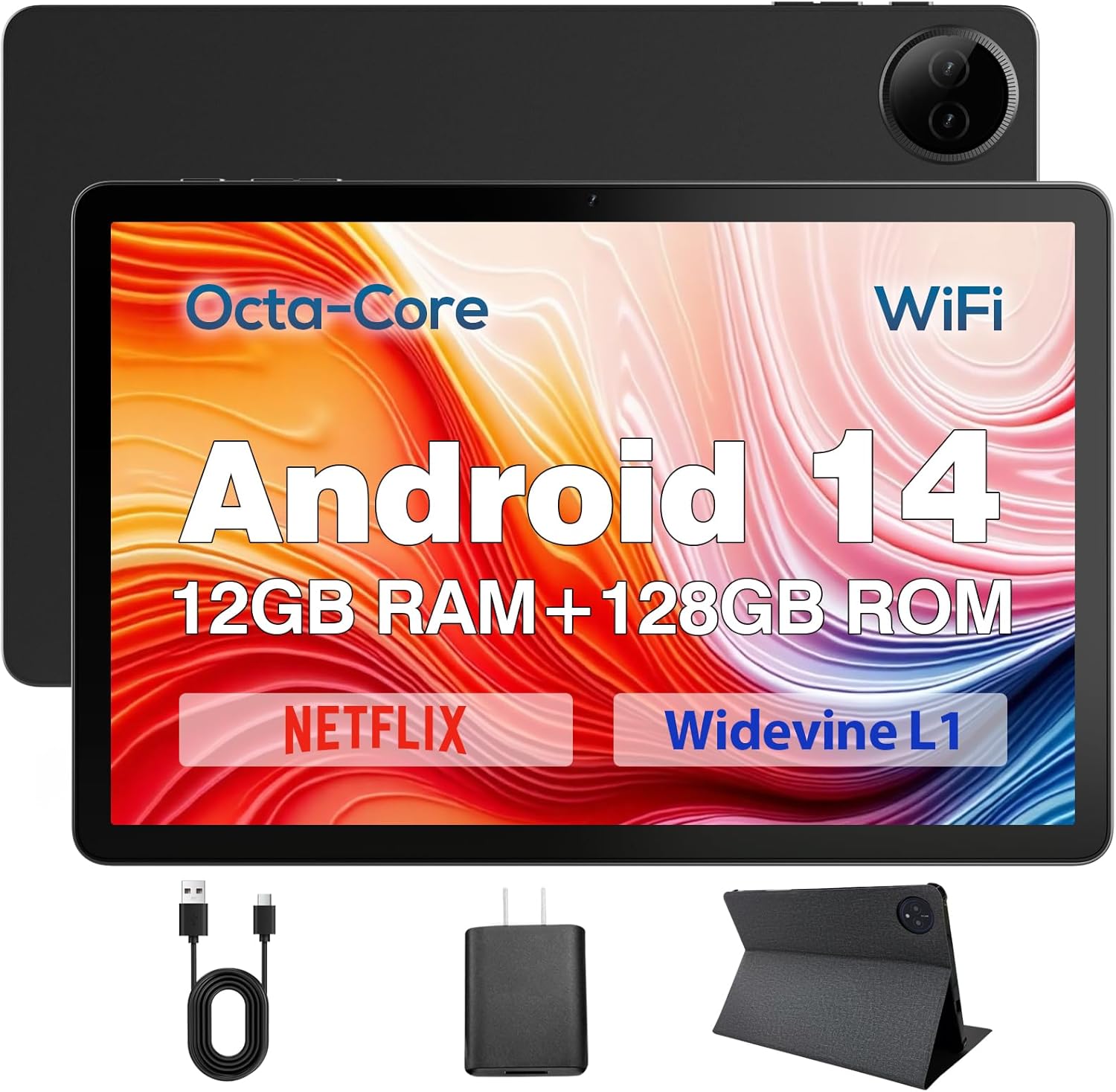
Figure 3.1: DigiLand Tablet Front and Rear View
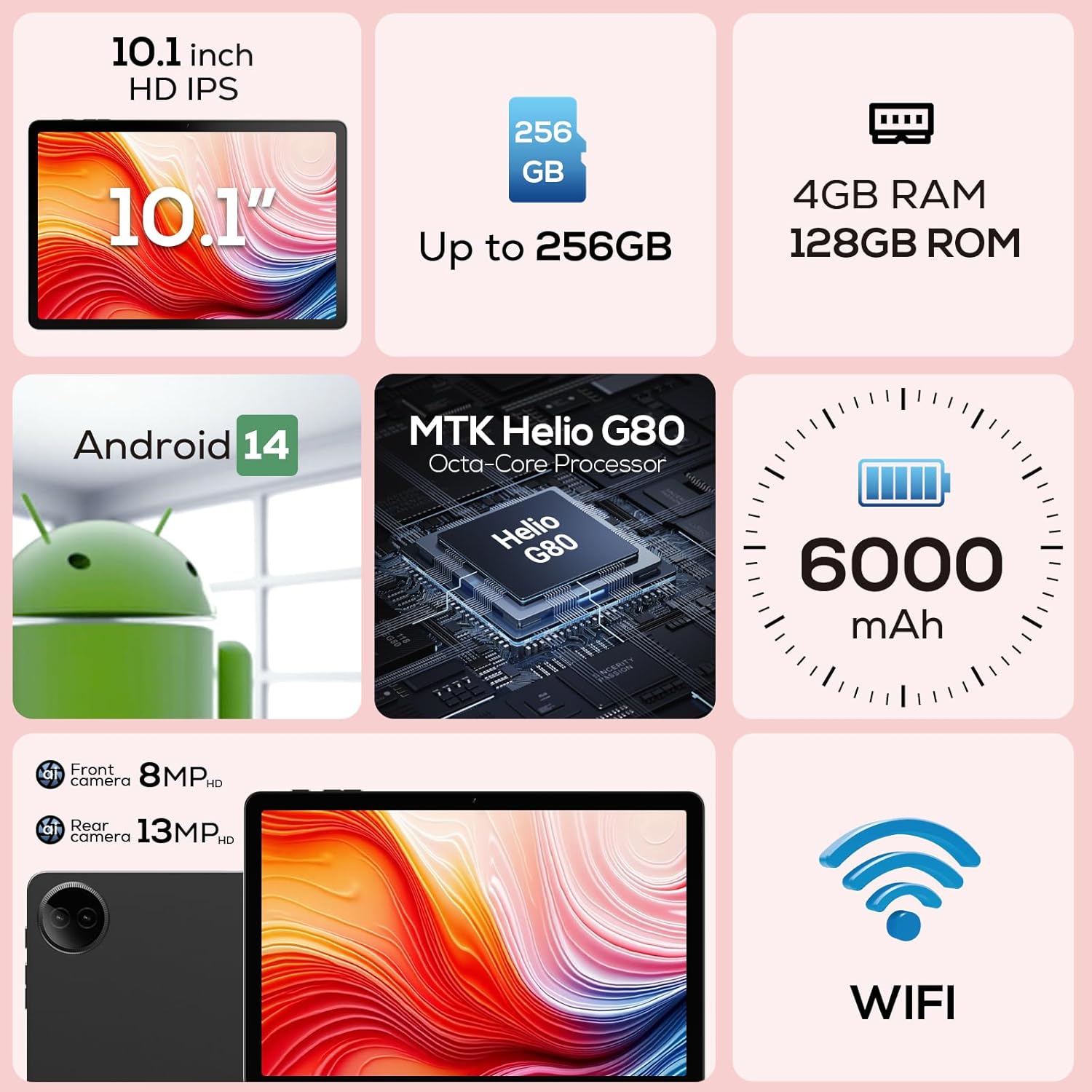
Слика 3.2: Дијаграм на клучни карактеристики

Figure 3.3: Widevine L1 Support for HD Streaming

Figure 3.4: Ultra-thin and Lightweight Design
4. Поставување
4.1 Почетно полнење
Before first use, fully charge your tablet. Connect the USB Type-C cable to the tablet's charging port and the power adapter to a wall outlet. The charging indicator will show the charging status. A full charge typically takes several hours.
4.2 Вклучување/исклучување
- За вклучување: Press and hold the Power button located on the side of the tablet until the DigiLand logo appears on the screen.
- За исклучување: Притиснете го и задржете го копчето за вклучување додека не се појави менито со опции за вклучување. Изберете „Исклучи“ и потврдете.
- За рестартирање: Од менито со опции за напојување, изберете „Рестартирај“.
4.3 Волшебник за прво поставување
Upon first power-on, the tablet will guide you through a setup wizard. Follow the on-screen prompts to:
- Изберете го вашиот јазик.
- Поврзете се на Wi-Fi мрежа.
- Најавете се со вашата сметка на Google или креирајте нова.
- Поставете заклучување на екранот (PIN, шема, лозинка).
- Review и прифатете ги условите и одредбите.
5. Упатства за работа
5.1 Навигација на екран на допир
Your tablet features a responsive multi-touch display. Common gestures include:
- Допрете: За да изберете ставка, отворете апликација или притиснете копче.
- Допрете и задржете: To open contextual menus or drag items.
- Повлечете: За да скролувате низ листи, да се движите помеѓу почетните екрани или да ги отфрлате известувањата.
- Штипнете за зумирање: За зумирање или одзумирање на слики, мапи или web страници.
5.2 Wi-Fi конекција
За да се поврзете на Wi-Fi мрежа:
- Одете на Поставки > Мрежа и интернет > Wi-Fi.
- Вклучи/исклучи Wi-Fi On.
- Изберете ја саканата мрежа од листата.
- Внесете ја лозинката ако се побара и допрете Поврзете се.

Figure 5.1: High-Speed Wi-Fi Connectivity
5.3 Спарување преку Bluetooth
За спарување со Bluetooth уреди (на пр., слушалки, звучници):
- Одете на Поставки > Поврзани уреди > Поставки за поврзување > Bluetooth.
- Вклучете Bluetooth On.
- Проверете дали вашиот Bluetooth уред е во режим на спарување.
- Select your device from the 'Available devices' list and follow any on-screen prompts to complete pairing.
5.4 Користење на камерите
Your tablet is equipped with a 13MP rear camera and an 8MP front camera.
- Отворете го Камера апликација од вашиот почетен екран или фиоката со апликации.
- Допрете ја иконата за прекинувач на камерата за да менувате помеѓу предните и задните камери.
- Tap the shutter button to take a photo or the video icon to record a video.
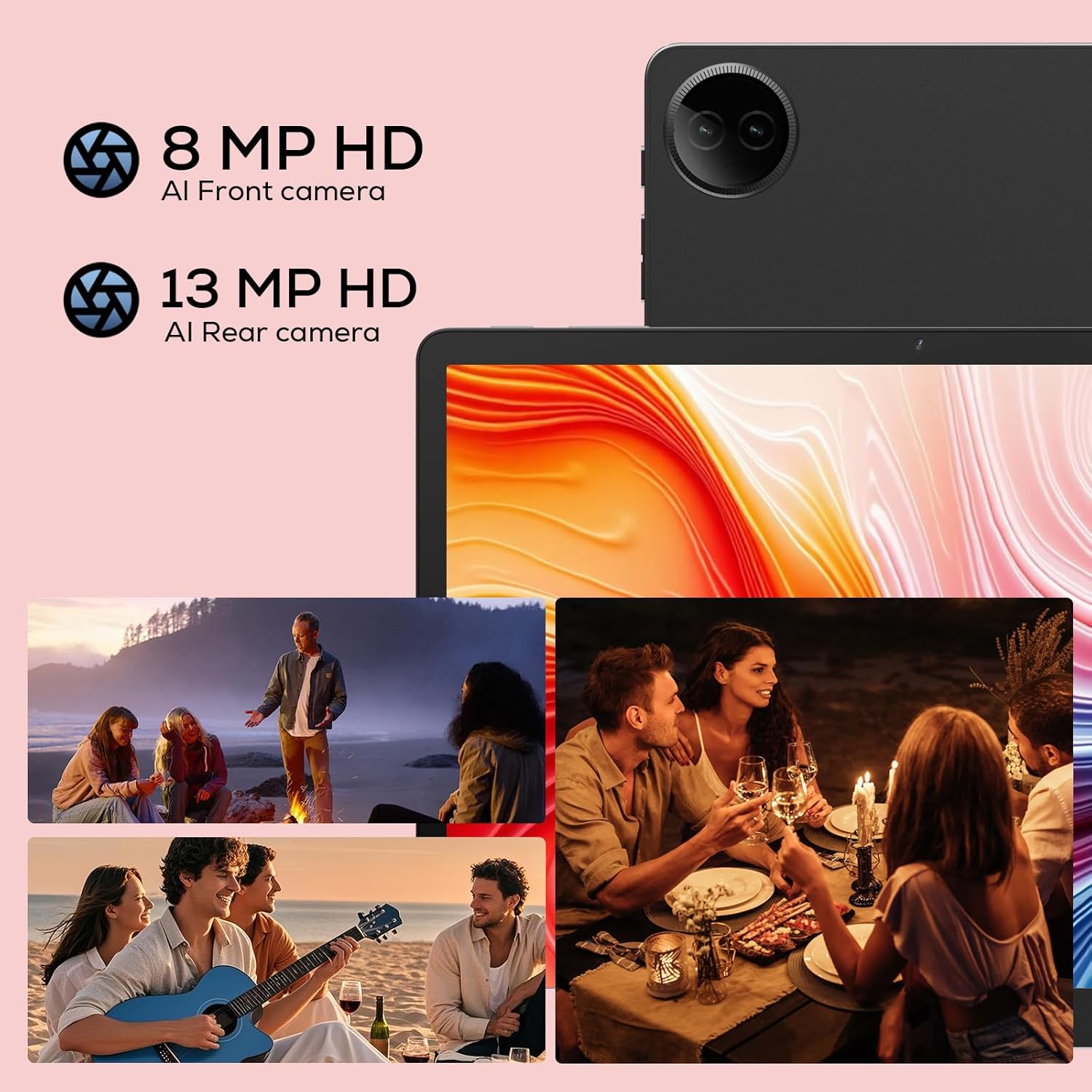
Figure 5.2: Tablet Cameras and Sampле Фотографии
5.5 Управување со апликации
Инсталирање на апликации: Download and install apps from the Google Play Store. Open the Play Store app, search for your desired app, and tap 'Install'.
Деинсталирање апликации: Touch and hold the app icon on the home screen or app drawer, then drag it to 'Uninstall' or select 'App info' and tap 'Uninstall'. Alternatively, go to Поставки > Апликации > Видете ги сите апликации, изберете ја апликацијата и допрете „Деинсталирај“.
6. Одржување
6.1 Чистење на вашиот таблет
Use a soft, lint-free cloth to clean the screen and body of your tablet. For stubborn smudges, slightly dampИзмијте ја крпата со вода или средство за чистење екрани наменето за електроника. Избегнувајте употреба на груби хемикалии или абразивни материјали.
6.2 Грижа за батерии
За да го продолжите животниот век на батеријата:
- Избегнувајте екстремни температури.
- Не дозволувајте батеријата често целосно да се празни.
- Користете го испорачаниот полнач и кабел.
- Adjust screen brightness and disable unused features (Wi-Fi, Bluetooth) to conserve power.

Figure 6.1: Extended Battery Life Features
6.3 Ажурирања на софтверот
Редовно проверувајте и инсталирајте ажурирања на софтверот за да обезбедите оптимални перформанси, безбедност и пристап до нови функции. Одете на Поставки > Систем > Системско ажурирање.
6.4 Управување со складирање
За управување со меморијата на вашиот таблет:
- Одете на Поставки > Складирање до view употреба на складирање.
- Деинсталирајте ги неискористените апликации.
- Исчисти ги податоците од кешот за апликациите.
- Префрли голем files (photos, videos) to cloud storage or an external TF card.
7 Смена на проблеми
Доколку наидете на проблеми со вашиот таблет, погледнете ги следните вообичаени проблеми и решенија:
| Проблем | Можно решение |
|---|---|
| Таблетот не се вклучува | Проверете дали батеријата е наполнета. Поврзете ја на полначот најмалку 30 минути. Ако сè уште не реагира, извршете принудно рестартирање со држење на копчето за вклучување 10-15 секунди. |
| Проблеми со Wi-Fi конекцијата | Рестартирајте го вашиот Wi-Fi рутер. Заборавете ја мрежата на вашиот таблет и повторно поврзете се. Проверете дали сте во опсегот на Wi-Fi сигналот. |
| Апликациите се бавни или се уриваат | Close background apps. Clear app cache (Settings > Apps > [App Name] > Storage & cache > Clear cache). Ensure sufficient storage space. Restart the tablet. |
| Батеријата брзо се троши | Reduce screen brightness. Disable Wi-Fi/Bluetooth when not in use. Close unused apps. Check battery usage in Settings to identify power-hungry apps. |
| Екранот не реагира | Restart the tablet. Ensure the screen is clean and dry. Remove any screen protectors that might be interfering. |
Ако проблемот продолжи откако ќе ги испробате овие решенија, контактирајте ја корисничката поддршка.
8. Спецификации
Detailed technical specifications for your DigiLand R10 Pro+ Tablet:
| Карактеристика | Спецификација |
|---|---|
| Бренд | DigiLand |
| Име на моделот | R10 Pro+ |
| Оперативен систем | Андроид 14 |
| Големина на приказ на стоечки екран | 10.1 инчи |
| Резолуција на екранот | 1280 x 800 пиксели |
| Бренд на процесор | MediaTek |
| Модел на процесор | Helio G80 Octa-Core CPU |
| RAM меморија | 12 GB |
| Големина на флеш меморијата (ROM) | 128 GB |
| Складирање што може да се прошири | Up to 256GB (TF card slot) |
| Безжичен тип | 802.11n |
| Bluetooth | 5.0 |
| Просечен век на траење на батеријата | 12 часа |
| Тежина на ставката | 1.32 фунти (приближно 600 г) |
| Димензии на производот | 10.17 x 6.41 x 0.31 инчи |
| Боја | Греј |
9. Гаранција и поддршка
9.1 Политика за гаранција
Your DigiLand Tablet comes with a Полиса за гаранција од 1 години од датумот на купување. Оваа гаранција ги покрива производствените дефекти и проблемите што произлегуваат од нормална употреба. Ве молиме задржете го доказот за купување за гаранциски барања.
9.2 Поддршка за корисници
For any questions regarding the use, setup, or troubleshooting of your DigiLand Tablet, our customer service team is available to assist you.
- Поддршка преку Интернет: We offer 24/7 online call support.
- Repair Support: 1-Year Repair Support is provided.
You can contact us directly through the channels provided on our official website or through your purchase platform. We are committed to providing prompt and helpful service.

Слика 9.1: Наменска поддршка за корисници
For more information and product updates, visit the official DigiLand Store: DigiLand Store on Amazon


