Вовед
This manual provides detailed instructions for the setup, operation, and maintenance of your HANNspree HT240CUA 23.8-inch Multitouch Monitor. Please read this manual thoroughly before using the product to ensure proper functionality and to prevent damage.
Содржина на пакетот
Verify that all items listed below are included in your product package. If any items are missing or damaged, please contact your retailer.
- HANNspree HT240CUA Multitouch Monitor
- Напојување
- Кабел за напојување (1.5 m)
- HDMI кабел
- USB AC кабел
- Гарантна картичка
- Водич за брз почеток
Производот завршиview
The HANNspree HT240CUA is a 23.8-inch multitouch monitor designed for versatile use in various environments. It features PCAP touch technology with 10 touch points, Full HD resolution, optical bonding, and a durable 7H tempered glass surface.
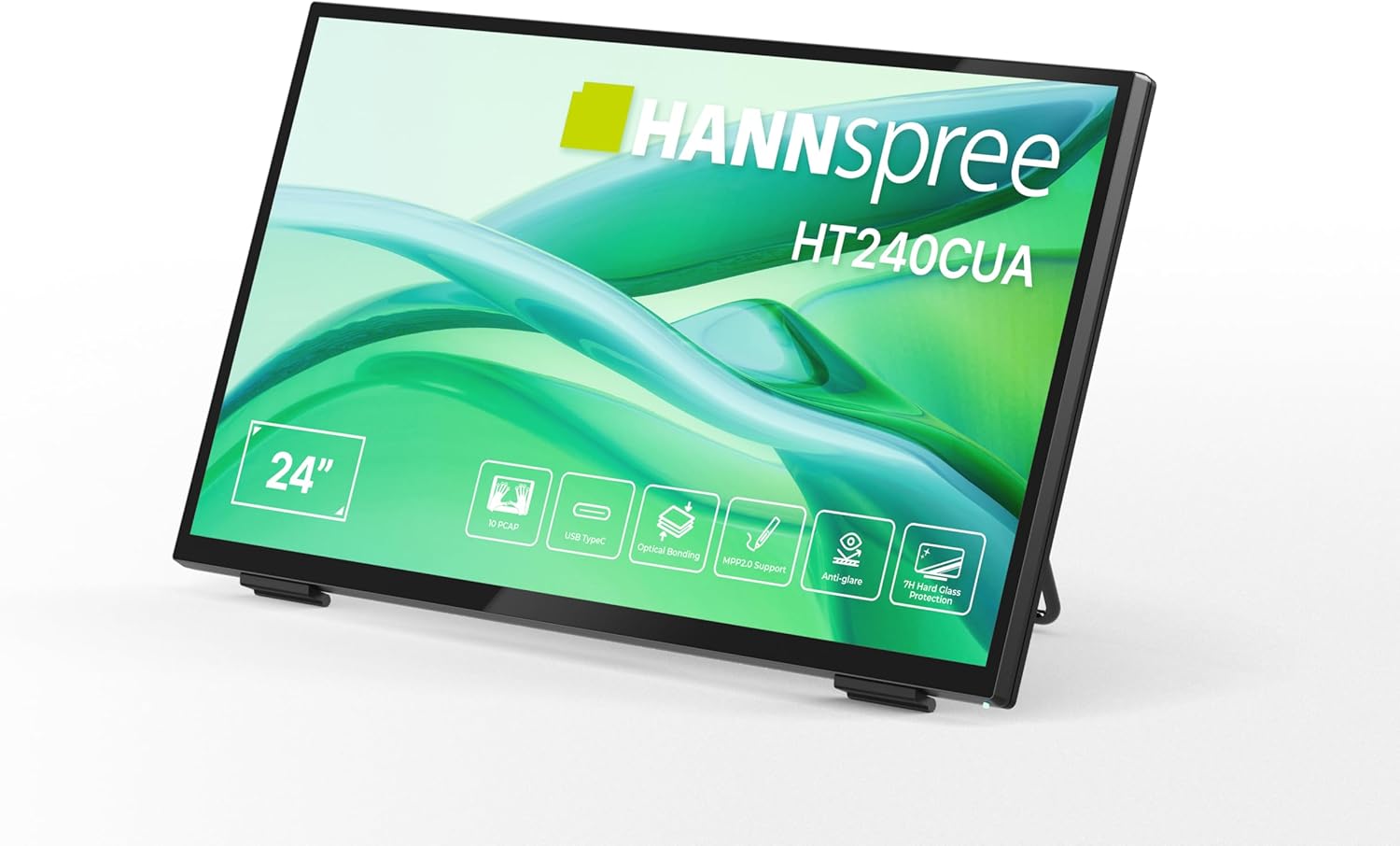
Предна страна view of the HANNspree HT240CUA monitor, showcasing its sleek design and 24-inch display.

Заден дел view of the HANNspree HT240CUA monitor, highlighting the various input/output ports including USB Type-C, HDMI, and DisplayPort.
Поставување
- Unpacking the Monitor: Внимателно извадете го мониторот и сите додатоци од пакувањето. Поставете го мониторот на стабилна, рамна површина.
- Поврзување на напојувањето:
- Поврзете го кабелот за напојување со напојувањето.
- Plug the power supply into the DC IN port on the back of the monitor.
- Вклучете го другиот крај од кабелот за напојување во заземјен електричен штекер.
- Поврзување со компјутер:
- Поврзување USB од тип C: For video, audio, and touch functionality with a single cable, connect the supplied USB A-C cable to the USB Type-C port on the monitor and to a compatible USB Type-C port on your computer.
- HDMI поврзување: Connect one end of the HDMI cable to the HDMI port on the monitor and the other end to the HDMI output port on your computer.
- Поврзување со DisplayPort: Connect a DisplayPort cable (not included) to the DP port on the monitor and to the DisplayPort output on your computer.
- VGA конекција: Connect a VGA cable (not included) to the VGA port on the monitor and to the VGA output on your computer.

Diagram illustrating the versatile connectivity options available on the HANNspree HT240CUA monitor, including USB-C, DisplayPort, HDMI, and VGA.
- Adjusting the Stand: The monitor features an ergonomically adjustable stand with a tilt angle of 15-70 degrees. Adjust the stand to your preferred viewинголен агол.
- VESA Монтирање (опционално): The monitor supports VESA mount 100 x 100 mm for alternative mounting solutions, such as wall mounts or mini PC attachments.
Упатства за работа
Вклучување/исклучување
Press the power button located on the side of the monitor to turn it on or off.
Using the Multitouch Functionality
The HT240CUA supports 10-point PCAP multitouch. Ensure your operating system is configured for touch input.

Image showing the HANNspree HT240CUA monitor in use with 10-point multitouch functionality, allowing for smooth and precise interactions.
MPP 2.0 Stylus Support
The monitor supports MPP 2.0 compatible styluses (pen not included) for a pen-like writing and drawing experience with precise accuracy and low latency.
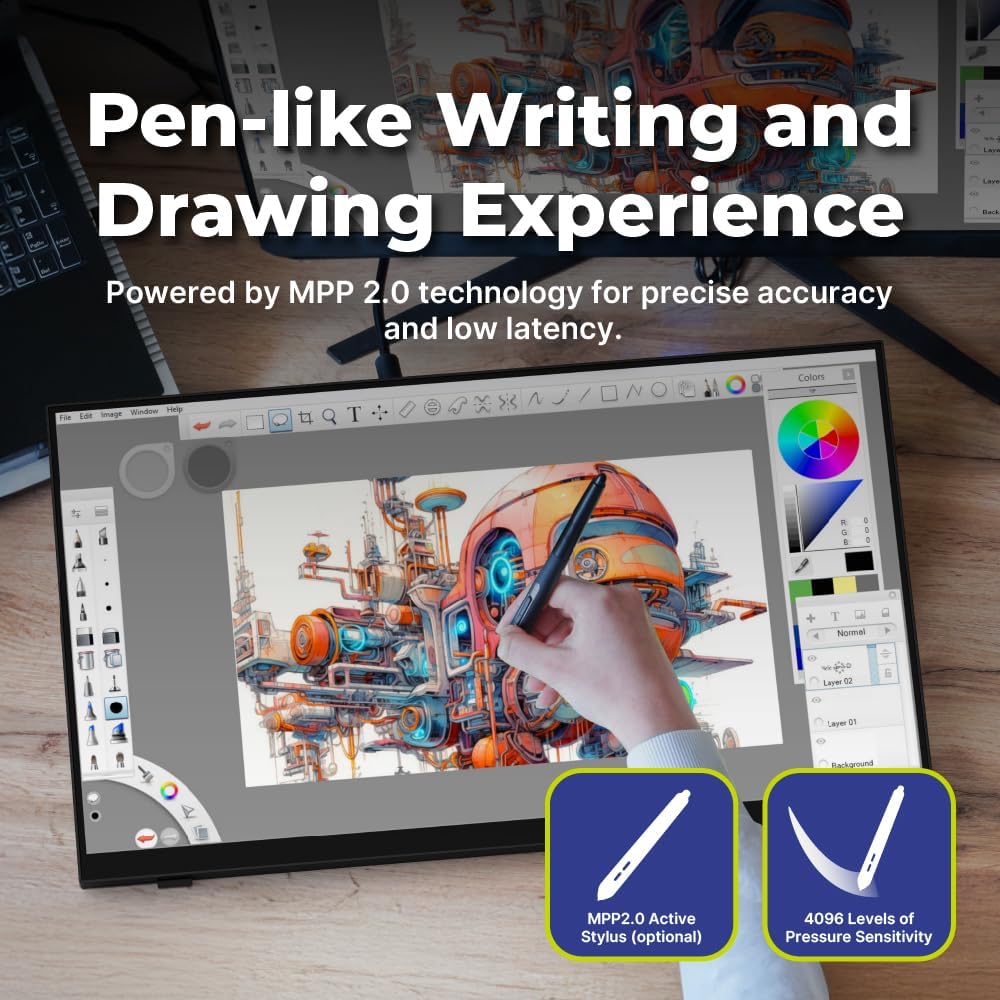
Illustration of the HANNspree HT240CUA monitor's support for MPP 2.0 styluses, enabling a natural writing and drawing experience.
Мени за приказ на екран (OSD).
Use the buttons on the side of the monitor to navigate and adjust settings in the OSD menu. Common settings include brightness, contrast, input source selection, and color temperature.
- Копче MENU: Го отвора менито за OSD.
- Копчиња ГОРЕ/ДОЛУ: Навигирајте низ опциите на менито.
- Копче ENTER: Избира опција или потврдува поставка.
- Копче EXIT: Излегува од тековното мени или од OSD.
Одржување
Чистење на мониторот
За чистење на екранот на мониторот и casing:
- Исклучете го мониторот и исклучете го кабелот за напојување.
- Лесно користете мека крпа без влакненца dampизмиено со вода или неабразивно средство за чистење екрани.
- Нежно избришете го екранот и вasing. Avoid applying excessive pressure.
- Do not use alcohol, benzene, thinners, or other harsh chemicals, as these may damage the screen surface or casing.
Складирање
Кога го складирате мониторот подолг период, осигурајте се дека е исклучен од струја, исклучен од струја и складиран на ладно и суво место, подалеку од директна сончева светлина и екстремни температури.
Решавање проблеми
Доколку наидете на проблеми со вашиот монитор, погледнете ги следните вообичаени проблеми и решенија.
Нема моќ
- Осигурајте се дека кабелот за напојување е безбедно поврзан со мониторот и електричниот штекер.
- Проверете дали штекерот работи правилно со вклучување на друг уред.
- Проверете го адаптерот за напојување за видливи оштетувања.
Нема слика на екранот
- Confirm that the monitor is powered on.
- Check the video cable (HDMI, DisplayPort, USB-C, VGA) connections at both the monitor and the computer.
- Проверете дали е избран точниот влезен извор во OSD менито на мониторот.
- Доколку е можно, тестирајте го мониторот со друг компјутер или видео извор.
Функционалноста на допир не работи
- For USB Type-C connections, ensure the cable supports data transfer for touch.
- If using HDMI/DP/VGA, ensure a separate USB cable is connected from the monitor's USB upstream port to your computer for touch data.
- Check your computer's operating system settings for touch screen calibration or driver issues.
- Рестартирајте ги и мониторот и компјутерот.
Проблеми со квалитетот на сликата
- Прилагодете ги поставките за осветленост, контраст и боја преку менито на екранот.
- Уверете се дека резолуцијата на екранот на вашиот компјутер е поставена на матичната резолуција на мониторот (1920 x 1080).
- Проверете дали има физичко оштетување на екранот или каблите.
Спецификации
| Карактеристика | Спецификација |
|---|---|
| Големина на екранот | 23.8 инчи |
| Резолуција | 1920 x 1080 (Full HD) |
| Сооднос на аспект | 16:9 |
| Допир технологија | PCAP, 10-point multitouch |
| Цврстина на површината | 7H калено стакло |
| Осветленост | 270 cd/m² |
| Поврзување | USB Type-C (Video/Audio/Touch), HDMI, DisplayPort, VGA, USB Hub 3.0 (2x) |
| Звучници | Интегриран |
| Агол на навалување | 15-70 степени |
| Планината ВЕСА | 100 x 100 mm |
| Поддршка за игла | MPP 2.0 (pen not included) |
| Димензии на производот (Д x Ш x В) | 21.65 x 13.12 x 1.94 инчи |
| Тежина на ставката | 12.39 фунти |
Гаранција и поддршка
For warranty information, please refer to the included Warranty Card in your package. For technical support or service inquiries, please visit the official HANNspree webсајт или контактирајте со нивниот оддел за услуги на клиентите.
Keep your purchase receipt and product serial number (found on the back of the monitor) readily available when contacting support.


