1. Вовед
Thank you for choosing the DigiLand R11 10.1 Inch Android 15 Computer Tablet. This manual provides essential information for setting up, operating, and maintaining your device. Please read it thoroughly to ensure optimal performance and longevity of your tablet.
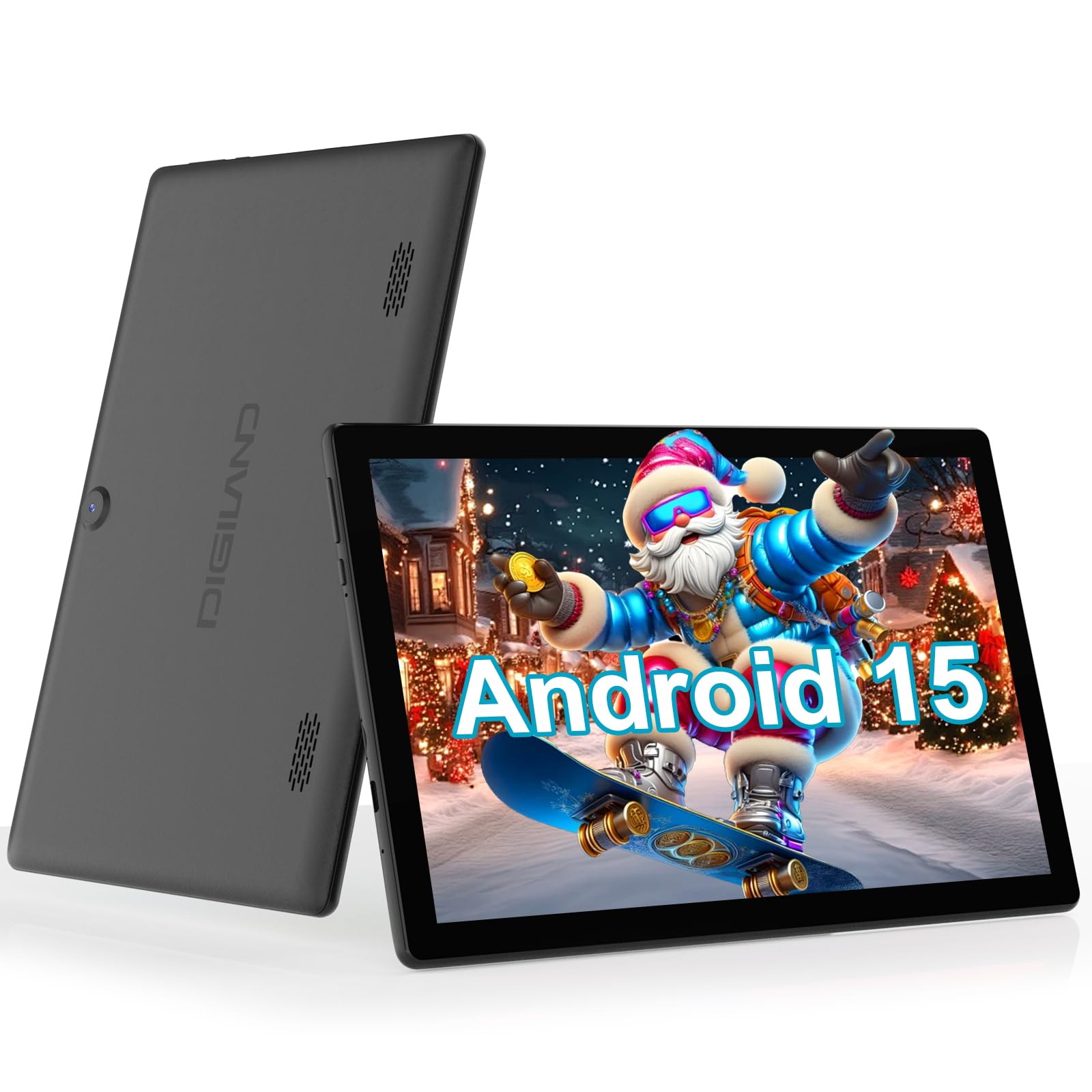
Figure 1: DigiLand R11 10.1 Inch Android 15 Tablet
2. Што има во кутијата
Upon unboxing your DigiLand R11 tablet, please verify that all the following items are included:
- DigiLand R11 10.1 Inch Android 15 Tablet
- 1.18W адаптер за напојување
- USB-C кабел
- Упатство за употреба (овој документ)
- Картичка за постпродажба

Слика 2: Содржина на кутијата
3. Уредот завршиview
Familiarize yourself with the physical components and features of your DigiLand R11 tablet.

Figure 3: Tablet Features Overview (Android 15, Bluetooth 5.0, 6000mAh Battery, 2.4/5GHz WiFi, Dual Cameras)
Порти и копчиња
- Копче за вклучување: Located on the side, used to turn the tablet on/off or put it to sleep.
- Копчиња за јачина на звук: Прилагодете го нивото на аудио излез.
- USB-C порта: За полнење и пренос на податоци.
- Слот за мемориска картичка: For expandable storage (supports up to 256GB).
- Приклучок за слушалки: За поврзување на жични слушалки.
- Предна камера: За видео повици и селфиња.
- Задна камера: За снимање фотографии и видеа.
- Двојни звучници: За аудио излез.
4. Поставување
4.1 Почетно полнење
Before first use, fully charge your tablet using the provided USB-C cable and power adapter. The battery indicator on the screen will show charging status.

Слика 4: Полнење на таблетот
4.2 Вклучување/исклучување
- За вклучување: Притиснете и држете го копчето за вклучување додека не се осветли екранот.
- За исклучување: Притиснете и задржете го копчето за вклучување, а потоа изберете „Исклучи“ од опциите на екранот.
- За спиење/будење: Накратко притиснете го копчето за вклучување.
4.3 Волшебник за почетно поставување
Следете ги упатствата на екранот за да го завршите почетното поставување, кое вклучува:
- Избирање на вашиот јазик.
- Поврзување со Wi-Fi мрежа.
- Signing in with your Google account (or creating a new one).
- Setting up screen lock and other security features.
5. Упатства за работа
5.1 Navigating the Android 15 Interface
Your tablet runs on Android 15 GO, offering an intuitive user experience. Key navigation elements include:
- Почетен екран: Централниот центар за вашите апликации и виџети.
- Фиока за апликации: Повлечете нагоре од почетниот екран за да пристапите до сите инсталирани апликации.
- Панел за известување: Повлечете надолу од горниот дел на екранот до view известувања и брзи поставки.
- Лента за навигација: Сместено на дното од екранот, обично ги вклучува копчињата „Назад“, „Почетна“ и „Неодамнешни апликации“.
5.2 Поврзување на Wi-Fi
- Одете на Поставки.
- Допрете Мрежа и интернет.
- Вклучи Wi-Fi.
- Изберете ја саканата мрежа и внесете ја лозинката доколку се побара.
5.3 Using Bluetooth 5.0
- Одете на Поставки.
- Допрете Поврзани уреди.
- Вклучи Bluetooth.
- Изберете Спарете нов уред and choose your device from the list.
5.4 Работа со камерата
To open the camera app, tap the Camera icon on your home screen or app drawer. You can switch between front and rear cameras, take photos, and record videos.

Figure 5: Tablet Usage Scenarios
6. Спецификации
| Карактеристика | Спецификација |
|---|---|
| Оперативен систем | Андроид 15 GO |
| Приказ | 10.1" IPS, 800 x 1280 pixels |
| Процесор | Single-core ARM Cortex-A73 and quad-core ARM Cortex-A53, up to 1.75 GHz |
| RAM меморија | 6 GB |
| Внатрешно складирање | 32GB (може да се прошири до 256GB преку microSD) |
| Капацитет на батеријата | 6000mAh (до 6.5 часа користење) |
| Поврзување | Wi-Fi (2.4GHz & 5GHz), Bluetooth 5.0, USB OTG |
| Камери | Двојни камери (предни и задни) |
| Звучници | Двојни звучници |
| Тежина | 481.5 g (1.32 фунти) |
| Димензии | 10.17 x 6.41 x 0.31 инчи |

Figure 6: Vivid Display
7. Одржување
To keep your tablet in optimal condition, follow these maintenance guidelines:
- Чистење: Користете мека крпа што не остава влакненца за чистење на екранот и куќиштето. Избегнувајте абразивни средства за чистење или растворувачи.
- Ажурирања на софтверот: Редовно проверувајте и инсталирајте системски ажурирања за да обезбедите подобрувања во безбедноста и перформансите. Одете на Поставки > Систем > Ажурирање на системот.
- Нега на батеријата: Avoid extreme temperatures. Do not let the battery fully drain frequently. Use only the provided charger.
- Управување со складирање: Периодично бришете непотребно files и апликации за да ослободите простор за складирање и да ги одржите перформансите.
8 Смена на проблеми
Доколку наидете на проблеми со вашиот таблет, погледнете ги следниве вообичаени чекори за решавање проблеми:
- Таблетот не се вклучува: Проверете дали батеријата е наполнета. Поврзете го полначот и почекајте неколку минути пред повторно да се обидете да го вклучите.
- Екранот не реагира: Restart the tablet by holding the Power button for about 10-15 seconds until it reboots.
- Проблеми со Wi-Fi конекцијата: Try restarting your Wi-Fi router. On the tablet, forget the network and reconnect.
- Паѓање на апликации: Clear the cache for the problematic app (Settings > Apps > [App Name] > Storage > Clear cache). If the issue persists, uninstall and reinstall the app.
- Бавни перформанси: Close unused apps, clear cache, and ensure sufficient free storage space. Consider a factory reset as a last resort (backup your data first).
9. Гаранција и поддршка
Your DigiLand R11 tablet comes with a Полиса за гаранција од 1 години. For any questions regarding product usage, technical support, or warranty claims, please contact our customer service team.
9.1 Поддршка за корисници
Our dedicated customer service team is available 24/7 to assist you. Please refer to the contact information provided on your After-sales Card or visit the official DigiLand webстраница за детали за поддршка.
Видео 1: Надview of the DigiLand 10.1 inch tablet, demonstrating its features and functionality.


