Вовед во водичот за вашиот Android таблет
Ова упатство е наменето за нови корисници на Android таблети, вклучувајќи почетници, постари лица и корисници кои за прв пат користат. Обезбедува јасни, чекор-по-чекор упатства за да ви помогне да го разберете и самоуверено да го користите вашиот уред со Android. Без разлика дали поседувате Samsung Galaxy Tab, Lenovo таблет или кој било друг Android таблет, ова упатство ги опфаќа основните функции, од основно поставување до напредни совети за користење.
Целта на ова упатство е да ги демистифицира Android таблетите, нудејќи пристап без жаргон кој ќе ви помогне да се движите низ вашиот уред, да ги користите неговите функции и ефикасно да ги одржувате неговите перформанси.

Слика: Предна корица од книгата „Упатство за употреба на таблет со Android“. На оваа слика насловот е прикажан истакнато со графика на рака што комуницира со таблет на која е прикажано логото на роботот Android.
1. Почетно поставување и конфигурација
Овој дел го детализира процесот на поставување на вашиот Android таблет за прв пат, обезбедувајќи непречен почеток на вашето корисничко искуство.
1.1 Вклучување и почетно стартување
Притиснете и задржете го копчето за вклучување, кое обично се наоѓа на страничниот или горниот раб на таблетот, додека екранот не светне и не се појави логото на Android. Првичниот процес на стартување може да потрае неколку моменти.
1.2 Поврзување на Wi-Fi
- На екранот за добредојде, изберете го вашиот претпочитан јазик.
- Допрете „Старт“ или „Следно“ за да продолжите.
- Ќе се појави листа на достапни Wi-Fi мрежи. Изберете ја вашата домашна мрежа.
- Внесете ја лозинката за Wi-Fi (мрежен клуч) и допрете „Поврзи се“.
- Откако ќе се поврзе, таблетот ќе означи успешна врска.
1.3 Поставување на Google сметка
Сметката на Google е неопходна за преземање апликации, синхронизирање податоци и пристап до услугите на Google.
- Доколку имате постоечка сметка на Google, внесете ја вашата е-пошта и лозинка.
- Ако немате сметка, изберете „Креирај сметка“ и следете ги упатствата на екранот за да поставите нова.
- Review и прифатете ги условите за користење и политиката за приватност.
1.4 Поставување на заклучување на екранот
Заштитете го вашиот таблет и лични податоци со поставување заклучување на екранот.
- За време на поставувањето, ќе бидете замолени да изберете метод за заклучување на екранот (PIN, шема, лозинка, отпечаток од прст или отклучување со лице, во зависност од моделот на вашиот таблет).
- Изберете го претпочитаниот метод и следете ги упатствата за да го конфигурирате.
- Запомнете го избраниот метод на заклучување за иден пристап.
2. Основно работење и навигација
Разберете како да се движите низ интерфејсот на вашиот таблет и да извршувате вообичаени задачи.
2.1 Почетен екран
Почетниот екран е централниот центар на вашиот таблет. Прикажува икони на апликации, виџети и овозможува брз пристап до често користени функции. Можете да го прилагодите со додавање или отстранување икони и виџети.
2.2 Навигација со гестови
- Повлечете: Движете го прстот преку екранот за да скролувате низ страници, листи или содржина.
- Допрете: Брз допир за отворање апликации, избирање ставки или потврдување дејства.
- Долг печат: Притиснете и задржете го прстот на некој елемент за да откриете дополнителни опции или да преместите икони.
- Штипнете за зумирање: Ставете два прста на екранот и раширете ги за да зумирате или зближете ги за да одзумирате.
2.3 Панелот за известувања и брзите поставки
Повлечете надолу од горниот дел на екранот за да пристапите до панелот за известувања, каде што можете view известувања и пораки. Повлечете надолу повторно за да ги откриете Брзите поставки, што ви овозможува да ги префрлате Wi-Fi, Bluetooth, осветленоста на екранот и другите вообичаени поставки.
2.4 Прелистување на Web
Отворете го прелистувачот Chrome (или вашата претпочитана апликација за прелистувач) од почетниот екран или фиоката за апликации. Внесете webВнесете ја адресата на страницата во лентата за адреси или користете ја лентата за пребарување за да пронајдете информации онлајн.
3. Користење и управување со апликации
Научете како да преземате, користите и управувате со апликации на вашиот Android таблет.
3.1 Преземање апликации од Google Play Store
- Допрете ја иконата „Play Store“ на почетниот екран или во фиоката за апликации.
- Користете ја лентата за пребарување за да пронајдете специфични апликации или да пребарувате категории.
- Допрете на апликација за да view неговите детали, потоа допрете „Инсталирај“ за да го преземете и инсталирате.
- Некои апликации може да бараат дозволи; повторноview нив пред да прифатат.
3.2 Основни апликации за комуникација и забава
- Видео повици: Апликации како Google Meet, Zoom или Skype ви овозможуваат визуелно да се поврзете со другите.
- Пораки: Google Messages, WhatsApp или други апликации за размена на пораки за текстуална комуникација.
- Е-пошта: Апликацијата Gmail е претходно инсталирана и ви овозможува да управувате со вашите е-пораки.
- Забава: YouTube за видеа, Netflix/Hulu за стриминг, Spotify/Pandora за музика и разни апликации за игри.
3.3 Прилагодување на вашиот таблет
Персонализирајте го искуството со таблетот преку поставките:
- Тапет: Променете ги позадините на почетниот екран и заклучениот екран.
- Додатоци: Додајте интерактивни виџети на вашиот почетен екран за брзи информации (на пр., временска прогноза, календар).
- Звук и приказ: Прилагодете ја јачината на звукот, звуците за известувања, осветленоста на екранот и големината на фонтот.
4. Совети за одржување и перформанси
Одржувајте го вашиот таблет да работи непречено и продолжете го неговиот век на траење со овие упатства за одржување.
4.1 Управување со складирање
- Одете на Поставки > Складирање за да се види што користи простор.
- Деинсталирајте ги неискористените апликации.
- Исчисти ги податоците од кешот за апликациите.
- Преместете фотографии и видеа во облак или на надворешна SD картичка (доколку е поддржано).
4.2 Продолжување на животниот век на батеријата
- Намалете ја осветленоста на екранот.
- Исклучете ги Wi-Fi, Bluetooth и GPS кога не ги користите.
- Затворете ги апликациите во позадина.
- Овозможи режим на заштеда на батерија.
4.3 Ажурирања на софтверот
Редовно проверувајте и инсталирајте ажурирања на софтверот (Поставки > Систем > Ажурирање на системот) за да се осигурате дека вашиот таблет ги има најновите функции и безбедносни закрпи.
5. Онлајн безбедност и заштита на податоци
Заштитете ги вашите лични податоци и обезбедете безбедно онлајн искуство.
- Силни лозинки: Користете уникатни и сложени лозинки за вашите сметки.
- Двофакторска автентикација (2FA): Овозможете 2FA секогаш кога е можно за дополнителна безбедност.
- Дозволи за апликации: Review Внимателно проверете ги дозволите на апликацијата пред да дозволите пристап до вашите податоци.
- Јавен Wi-Fi: Бидете внимателни кога користите јавни Wi-Fi мрежи; избегнувајте чувствителни трансакции.
- Направете резервна копија на податоци: Редовно правете резервни копии на вашите важни фотографии, документи и контакти во cloud услуги (како Google Drive) или на надворешен уред.
6. Решавање на вообичаени проблеми
Овој дел се однесува на вообичаени проблеми со кои може да се соочите и нуди решенија.
6.1 Таблетот не реагира
Ако вашиот таблет се замрзне, притиснете го и држете го копчето за вклучување околу 10-15 секунди додека не се рестартира. Ова ќе изврши присилно рестартирање.
6.2 Апликациите се уриваат или не се отвораат
- Рестартирајте ја апликацијата: Затворете ја апликацијата целосно и повторно отворете ја.
- Исчисти кеш: Одете на Поставки > Апликации > [Име на апликација] > Складирање > Избриши кеш.
- Ажурирај апликација: Проверете ја продавницата на Google Play за ажурирања на апликациите.
- Реинсталирајте ја апликацијата: Деинсталирајте ја, а потоа повторно инсталирајте ја проблематичната апликација.
6.3 Проблеми со Wi-Fi поврзување
- Вклучи/исклучи Wi-Fi: Исклучете го и повторно вклучете го Wi-Fi од Брзите поставки.
- Рестартирајте го рутерот: Вклучете го и исклучување и исклучување на вашиот Wi-Fi рутер.
- Заборави мрежа: Одете на Поставки > Мрежа и интернет > Wi-Fi, допрете ја вашата мрежа и изберете „Заборави“. Потоа повторно поврзете се.
7. Спецификации на производот (информации за водичот)
Овој дел дава детали за самото упатство за корисникот, како референтен документ.
| Атрибут | Детал |
|---|---|
| ASIN | B0FGX44SRP |
| Издавач | Независно објавено |
| Датум на објавување | 6 јули 2025 година |
| Јазик | Англиски јазик |
| Должина на печатење | 173 страници |
| ISBN-13 | 979-8291241110 |
| Тежина на ставката | 11.4 унци |
| Димензии | 6 x 0.39 x 9 инчи |
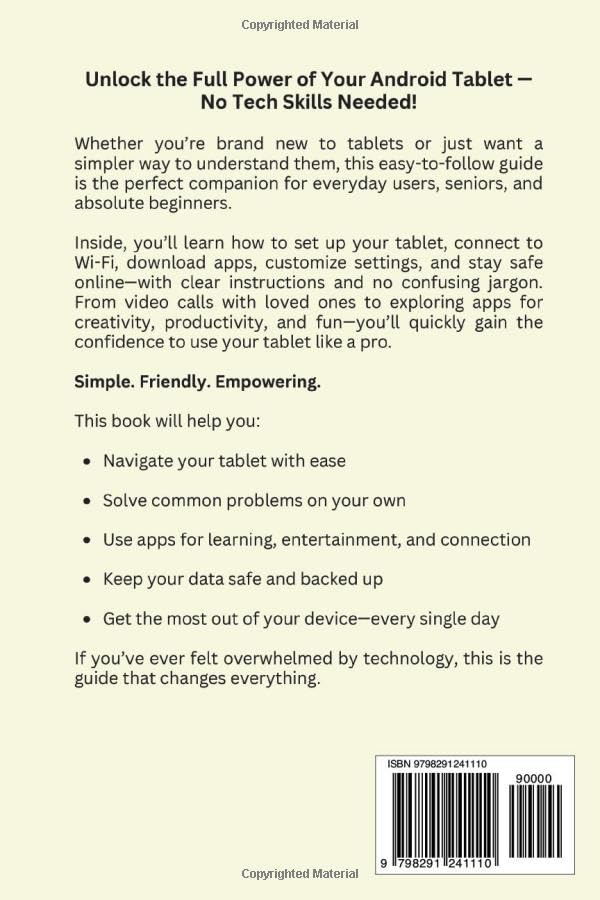
Слика: Задна корица од книгата „Водич за користење на Android таблет“. Оваа слика дава резиме на содржината и придобивките од книгата, заедно со ISBN баркодот.
8. Дополнителни ресурси
Ова упатство вклучува бонус поглавје за препорачани бесплатни апликации за подобрување на вашето искуство со таблетот. Истражете ги овие предлози за да откриете корисни алатки и опции за забава.


