1. Вовед
Thank you for choosing the Lenovo Idea Tab Octa-Core Tablet. This manual provides essential information for setting up, operating, maintaining, and troubleshooting your device. Please read it carefully to ensure optimal performance and longevity of your tablet.
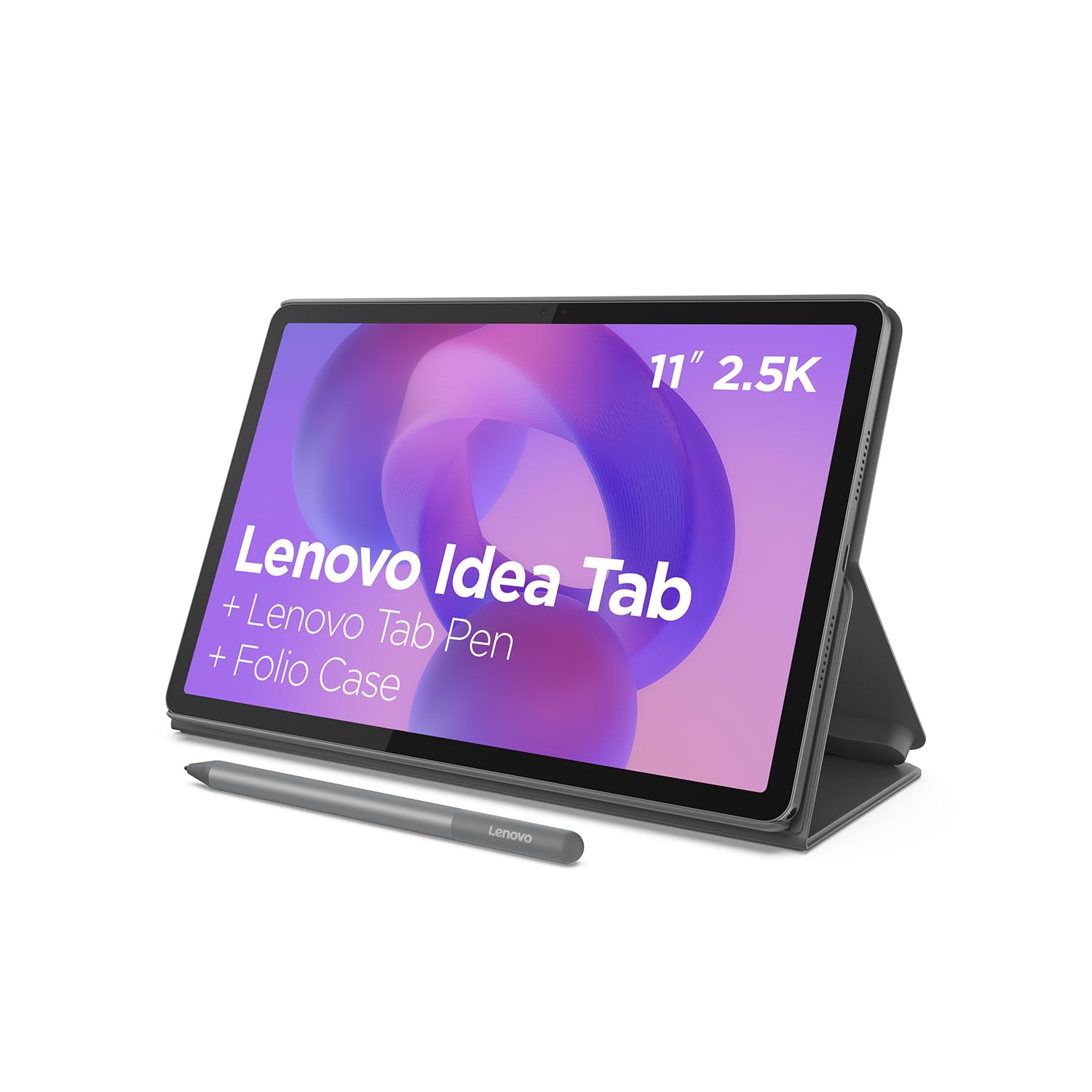
Image 1.1: Lenovo Idea Tab Octa-Core Tablet with stylus and case.
2. Што има во кутијата
Проверете дали сите артикли се присутни во пакувањето на вашиот производ:
- Lenovo Idea Tab Tablet
- Адаптер за напојување (20W)
- Кабел за полнење USB-A до USB-C
- Protective Cover/Case
- Lenovo Tab Pen (Stylus)
- 2 Совети за пенкало за замена
- MicroSD Tray Eject Pin
- Водич за брз почеток
- Водич за безбедност и гаранција
- AAAA Battery (for pen)
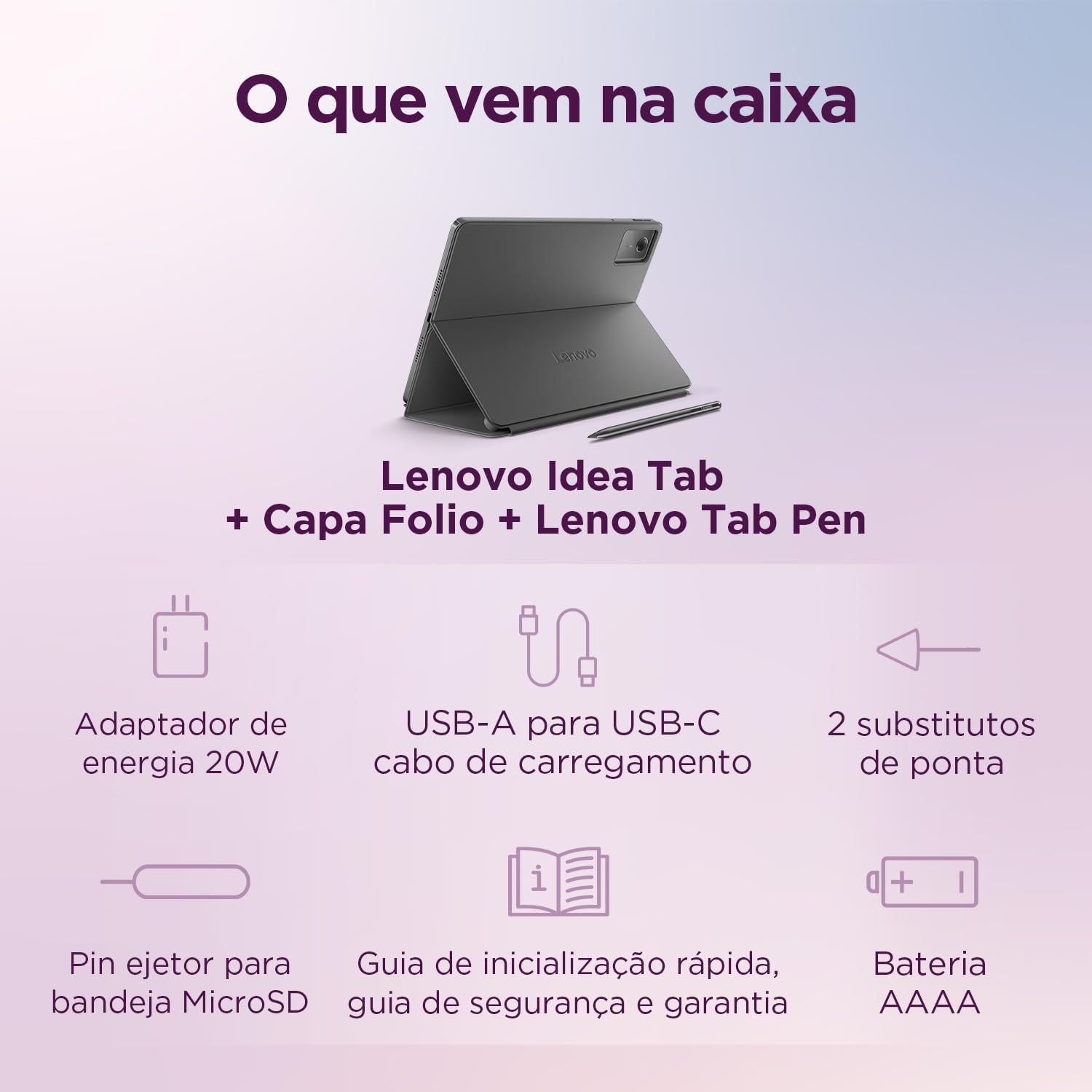
Image 2.1: Illustration of the items included in the product packaging.
3. Поставување
3.1 Почетно полнење
Before first use, fully charge your tablet. Connect the USB-C cable to the tablet's charging port and the power adapter to a wall outlet. The charging indicator will illuminate.
3.2 Вклучување/исклучување
- За вклучување: Притиснете и задржете го копчето за вклучување додека не се појави логото на Lenovo.
- За исклучување: Притиснете и задржете го копчето за вклучување, а потоа изберете „Исклучи“ од опциите на екранот.
- За рестартирање: Притиснете и задржете го копчето за вклучување, а потоа изберете „Рестартирај“ од опциите.
3.3 Волшебник за почетно поставување
Upon first power-on, follow the on-screen instructions to configure your tablet:
- Изберете го претпочитаниот јазик.
- Поврзете се на Wi-Fi мрежа.
- Најавете се со вашата сметка на Google или креирајте нова.
- Review и прифатете ги условите и одредбите.
- Set up security features like PIN, pattern, or password.
3.4 Прикачување на заштитната кутија
Align the tablet with the case and gently press it into place. The case is designed to protect your device and can often function as a stand.

Image 3.1: Tablet positioned in its protective case, acting as a stand.
3.5 Using the Lenovo Tab Pen
The Lenovo Tab Pen enhances interaction with your tablet. It may require an AAAA battery (included). Insert the battery according to the polarity markings. The pen can be used for writing, drawing, and precise navigation.

Image 3.2: Lenovo Idea Tab with the accompanying stylus.
4. Упатства за работа
4.1 Основна навигација
Your tablet uses Android 15, offering intuitive touch gestures:
- Допрете: Изберете ставка.
- Допрете двапати: Зумирајте/одзумирате web страници или слики.
- Повлечете: Scroll through lists or pages.
- Штипење: Зумирајте/одзумирајте.
- Долго притискање: Пристапете до контекстуални менија или преместете икони.
4.2 Поврзување на Wi-Fi
За да се поврзете на Wi-Fi мрежа:
- Одете на Поставки > Мрежа и интернет > Интернет.
- Вклучете Wi-Fi.
- Изберете ја саканата мрежа од листата.
- Внесете ја лозинката доколку се побара, а потоа допрете Поврзете се.
4.3 Спарување преку Bluetooth
За спарување со уред со Bluetooth:
- Одете на Поставки > Поврзани уреди > Поставки за поврзување > Bluetooth.
- Вклучете Bluetooth.
- Проверете дали вашиот Bluetooth уред е во режим на спарување.
- Изберете го уредот од листата „Достапни уреди“ и следете ги сите упатства на екранот.
4.4 Употреба на камерата
Your tablet features a 5MP front camera and an 8MP rear camera. Open the Camera app to take photos or record videos. Tap the screen to focus and press the shutter button to capture.
4.5 Карактеристики на екранот и аудио
Experience clear visuals and immersive sound:
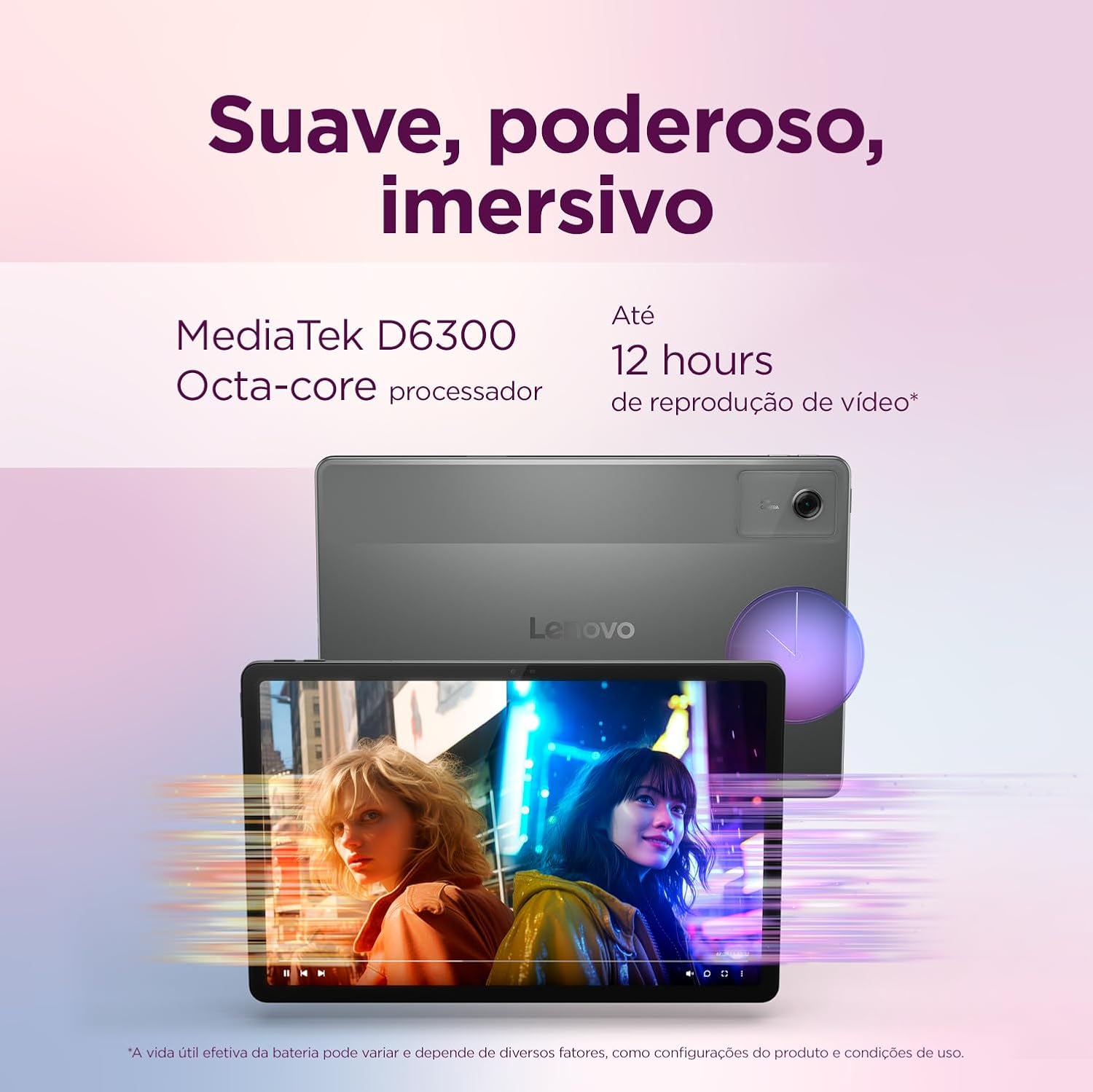
- Прикажи: The 11-inch 2.5K (2560 x 1600) WVA display offers 500 nits of brightness and a 90Hz refresh rate for smooth visuals. Adjust brightness in Поставки > Приказ.
- Аудио: Equipped with four speakers and Dolby Atmos support for rich, clear audio.

Image 4.1: Visual representation of the tablet's display and audio capabilities.
4.6 Кружи за пребарување со Google
Utilize the 'Circle to Search' feature for quick information retrieval. Simply circle an object, text, or image on your screen to initiate a Google search without leaving your current application.
Слика 4.2: На пр.ample of using 'Circle to Search' on the tablet.
4.7 Unify Your Digital Life
The tablet supports features like Share Hub and Smart Clipboard to seamlessly integrate with your other devices, allowing for easy file sharing and content transfer.
5. Одржување
5.1 Чистење на уредот
За чистење на таблетот:
- Користете мека крпа без влакненца.
- За тврдокорни траги, лесно дampИзмијте ја крпата со вода или со средство за чистење екрани специјално дизајнирано за електроника.
- Избегнувајте употреба на груби хемикалии, абразивни материјали или прекумерна влага.
5.2 Грижа за батерии
За да го максимизирате траењето на батеријата:
- Избегнувајте екстремни температури.
- Не дозволувајте батеријата често целосно да се празни.
- Исклучете го полначот откако батеријата ќе се наполни.
5.3 Ажурирања на софтверот
Редовно проверувајте и инсталирајте ажурирања на софтверот за да се осигурате дека вашиот таблет ги има најновите функции, безбедносни закрпи и подобрувања на перформансите. Одете на Поставки > Систем > Системско ажурирање.
6 Смена на проблеми
Ако имате проблеми со вашиот таблет, обидете се со следниве решенија:
| Проблем | Решение |
|---|---|
| Таблетот не се вклучува | Проверете дали батеријата е наполнета. Поврзете ја со полначот најмалку 30 минути, а потоа обидете се повторно да ја вклучите. |
| Проблеми со Wi-Fi конекцијата | Рестартирајте го вашиот Wi-Fi рутер и таблетот. Заборавете ја мрежата во поставките и повторно поврзете се. |
| Бавни перформанси | Close unused apps. Clear cache. Check for software updates. Consider a factory reset if the issue persists (back up data first). |
| Екранот на допир не реагира | Restart the tablet. If unresponsive, force restart by holding the power button for 10-15 seconds. |
6.1 Фабричко ресетирање
If troubleshooting steps do not resolve the issue, you may perform a factory reset. Предупредување: Ова ќе ги избрише сите податоци на вашиот таблет. Направете резервна копија на важните податоци пред да продолжите. Одете на Поставки > Систем > Ресетирајте ги опциите > Избриши ги сите податоци (фабрички ресетирање).
7. Спецификации
| Карактеристика | Детал |
|---|---|
| Име на моделот | Леново Идеја Таб |
| Број на модел | ZAFR0853BR |
| Процесор | MediaTek Dimensity 6300 Octa Core |
| Оперативен систем | Андроид 15 |
| RAM меморија | 4 GB |
| Складирање | 128 GB |
| Големина на приказ | 11 инчи |
| Резолуција на екранот | 2560 x 1600 (2.5K) |
| Стапка на освежување | 90 Hz |
| Осветленост | 500 гниди |
| Задна камера | 8 MP |
| Предна камера | 5 MP |
| Wi-Fi | Wi-Fi 5 (802.11ac) |
| Bluetooth | Bluetooth 5.2 |
| Димензии (Д x Ш x В) | 25.4 x 16.6 x 0.69 cm |
| Тежина | 1.28 кг |
| Извор на енергија | AC / DC |
| Компатибилни уреди | Cover, Pen, Stylus |
8. Информации за гаранцијата
Your Lenovo Idea Tab Tablet is covered by a limited warranty. Please refer to the 'Safety and Warranty Guide' included in your product packaging for detailed terms and conditions, warranty period, and claim procedures. Keep your proof of purchase for warranty service.
9. Поддршка
For further assistance, technical support, or to download the latest drivers and manuals, please visit the official Lenovo support webсајт:
Webсајт: поддршка.lenovo.com
Можете да најдете и контакт информации за службата за корисници во вашиот регион на страницата за поддршка. webсајт.