1. Вовед
1.1 Производ надview
DBIT AC1200 двоен опсег со гигабитен WiFi рутер (модел T18-21K) е дизајниран да обезбеди безжична интернет конекција за домашни и мали канцелариски средини. Поддржува двоен опсег (2.4 GHz и 5 GHz) и нуди гигабитни етернет порти за жични врски. Рутерот вклучува функции како што се MU-MIMO, Beamforming и повеќекратни режими на работа за подобрување на мрежните перформанси и покриеност.
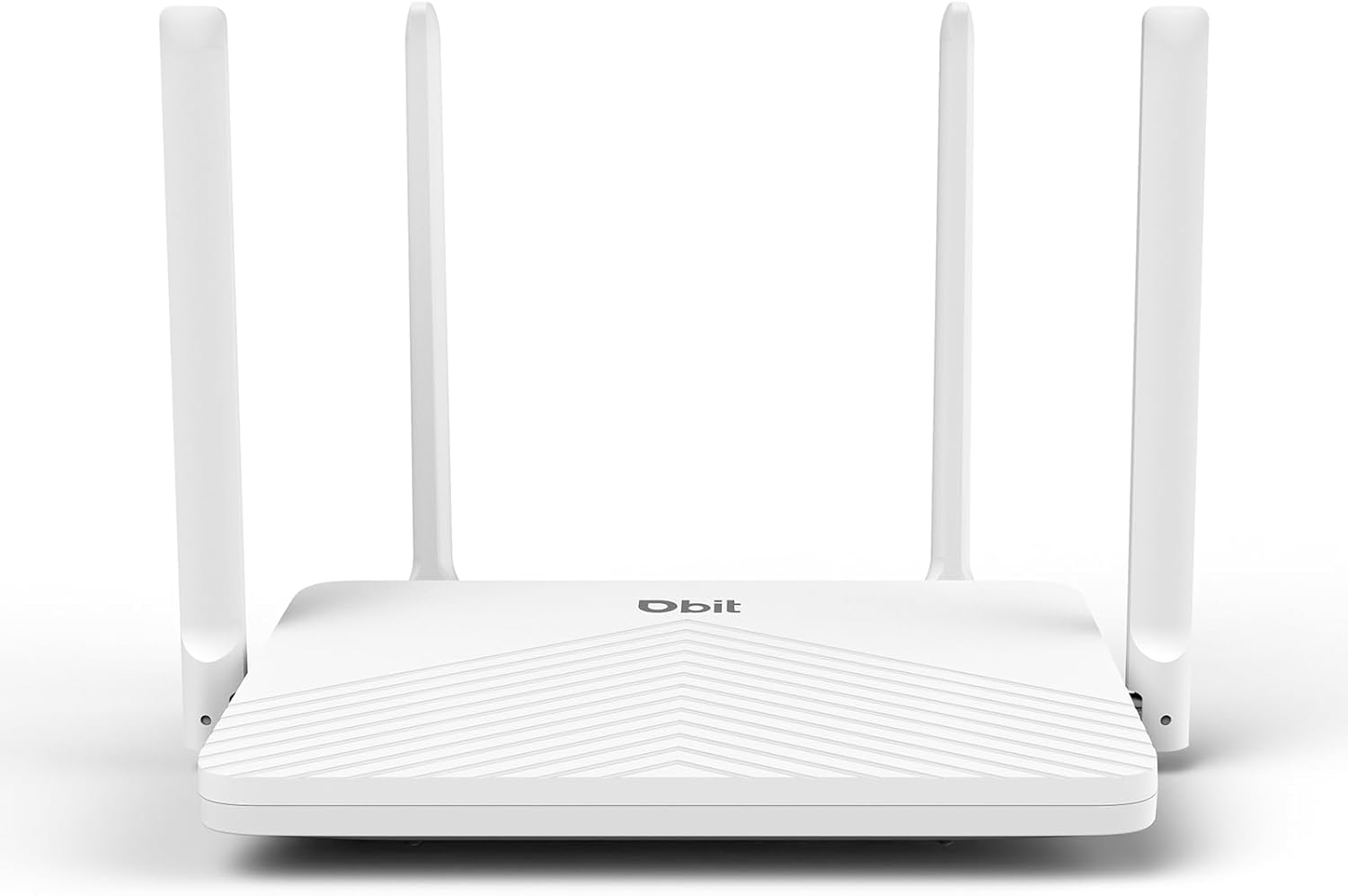
Слика 1: DBIT AC1200 WiFi рутер
1.2 Клучни карактеристики
- AC1200 двоен опсег WiFi: Обезбедува безжична брзина до 1200Mbps (300 Mbps на 2.4 GHz и 867 Mbps на 5 GHz). Опсегот од 2.4 GHz се справува со општи задачи, додека опсегот од 5 GHz поддржува активности што бараат интензивен пропусен опсег, како што се игри или стриминг на 4K видео.
- Целосни гигабитни порти: Опремен со еден гигабитен WAN порт и три гигабитни LAN порти за брз интернет пакет и стабилни жични врски со уреди како што се паметни телевизори, играчки конзоли или компјутери.
- Флексибилност во троен режим: Функционира како рутер, повторувач или мост за да одговара на различни мрежни барања.
- Покриеност на целиот дом со Beamforming: Четири надворешни антени со висок засилување од 5dBi и технологијата за формирање зраци ги насочуваат Wi-Fi сигналите кон поврзаните уреди, подобрувајќи ја покриеноста.
- MU-MIMO технологија: Овозможува истовремена комуникација со повеќе уреди, намалувајќи ја мрежната латенција.
- Силна безбедност: Вклучува WPA2-PSK енкрипција и контрола на пристап за заштита на мрежата и поврзаните уреди.
- Лесно поставување: Конфигурацијата се управува преку интуитивен web кориснички интерфејс. WPS копче за брзо поврзување на уредот.
- Универзална компатибилност: Компатибилен со главните интернет провајдери (потребен е функционален модем).
2. Содржина на пакетот
Проверете дали сите артикли се присутни во вашиот пакет:
- DBIT AC1200 WiFi рутер
- Адаптер за напојување
- Етернет кабел
- Водич за брз почеток
3. Производот завршиview (Хардвер)
3.1 Преден панел
Предниот панел на рутерот обично има LED индикатори кои го прикажуваат статусот на напојувањето, интернет-врската и безжичните мрежи (2.4 GHz и 5 GHz).
3.2 Заден панел (порти и копчиња)
Задниот панел ги содржи сите физички порти за поврзување и контролни копчиња:
- Копче RESET: Се користи за враќање на рутерот на фабричките поставки. Притиснете и задржете приближно 5-10 секунди додека рутерот е вклучен.
- Копче WPS: За брзо поврзување на уреди компатибилни со WPS на безжичната мрежа без внесување лозинка.
- LAN порти (LAN1, LAN2, LAN3): Три гигабитни етернет порти за поврзување на жични уреди како што се компјутери, играчки конзоли или паметни телевизори.
- WAN пристаниште: Еден гигабитен етернет порт за поврзување со вашиот модем или примарен интернет извор.
- DC ВО: Влезен порт за напојување за поврзување на вклучениот адаптер за напојување.

Слика 2: Заден панел на рутерот со порти и копчиња
4. Почетно поставување
4.1 Поврзување на хардверот
- Исклучено: Исклучете го напојувањето од модемот и рутерот (доколку го заменувате стариот).
- Поврзете го WAN портот: Поврзете го едниот крај од испорачаниот Ethernet кабел со WAN портата на DBIT рутерот, а другиот крај со Ethernet портата на вашиот модем.
- Поврзете напојување: Поврзете го адаптерот за напојување со DC IN приклучокот на рутерот и вклучете го во штекер.
- Вклучување: Прво вклучете го модемот, почекајте целосно да се стартува (обично означено со стабилни светла), потоа вклучете го DBIT рутерот.
- Прилагодување на антената: Прилагодете ги четирите надворешни антени за оптимален прием на сигналот.
4.2 Web Конфигурација на интерфејс
По хардверското поврзување, конфигурирајте го рутерот преку неговиот web интерфејс:
- Поврзете се со Wi-Fi на рутерот: На вашиот компјутер или мобилен уред, поврзете се на стандардната Wi-Fi мрежа што ја емитува рутерот. Стандардната SSID и лозинка обично се наоѓаат на етикета на дното од рутерот или во Водичот за брз почеток.
- Пристап Web Интерфејс: Отвори a web прелистувач и внесете ги стандардните податоци за најавување URL, обично
192.168.10.1, во лентата за адреси. - Следете го волшебникот за поставување: На рутерот web интерфејсот ќе ве води низ почетниот процес на поставување, вклучувајќи го и поставувањето на типот на интернет конекција, името на Wi-Fi мрежата (SSID) и лозинката.
- Повторно поврзете се: По конфигурацијата, повторно поврзете ги вашите уреди со новата Wi-Fi мрежа користејќи го ажурираниот SSID и лозинка.

Слика 3: Web Чекори за поставување на управување
5. Работни режими
Рутерот DBIT AC1200 поддржува повеќе режими на работа за да се прилагоди на различни мрежни поставки.
5.1 Режим на рутер
Во режим на рутер, уредот делува како примарен интернет портал, поврзувајќи се со вашиот модем и дистрибуирајќи пристап до интернет до сите поврзани жични и безжични уреди. Ова е стандардниот режим за повеќето домашни мрежи.
5.2 Режим на повторувач
Режимот на повторувач ја проширува покриеноста на постоечката безжична мрежа. Рутерот се поврзува безжично со вашиот главен рутер и го реемитува сигналот, елиминирајќи ги мртвите зони на Wi-Fi.

Слика 4: Конфигурација на режимот на повторувач
5.3 Режим на мост
Режимот на мост му овозможува на рутерот да конвертира жична мрежна врска во безжична или да поврзе две одделни мрежи. Кога е конфигуриран како мост, уредот може да обезбеди безжичен пристап до уреди поврзани на жична мрежа или да прошири мрежен сегмент.
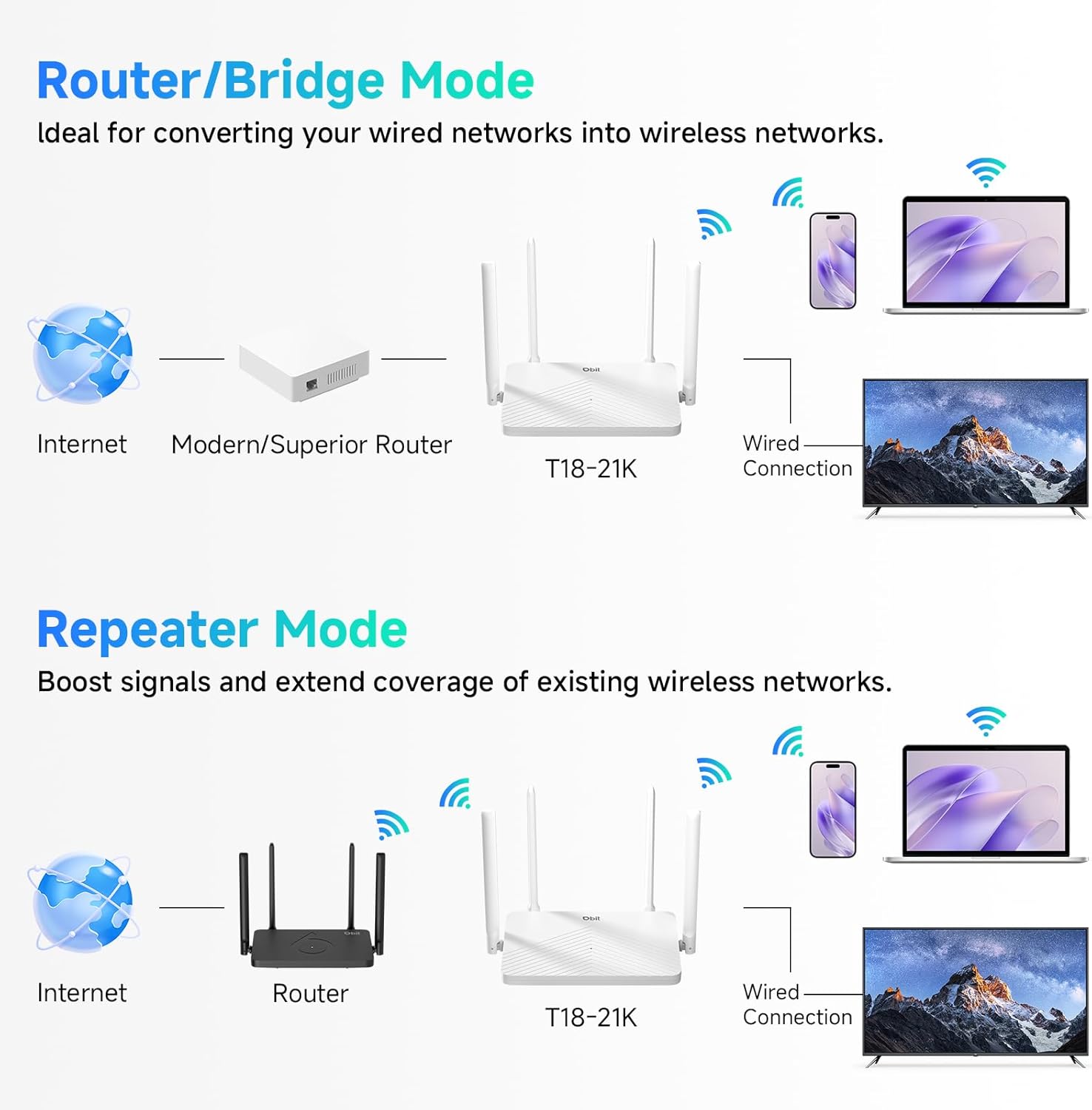
Слика 5: Поставување на режим на рутер/мост
6. Напредни карактеристики
6.1 двоен опсег безжичен
Рутерот работи на два различни фреквенциски опсези: 2.4 GHz и 5 GHz. Опсегот од 2.4 GHz нуди поширока покриеност и подобро продирање низ пречки, што е погодно за општа употреба на интернет. Опсегот од 5 GHz овозможува поголеми брзини и помало латентност, што е идеално за онлајн игри и видео стриминг со висока дефиниција.

Слика 6: Распределба на брзината во двоен опсег
6.2 MU-MIMO технологија
Технологијата „Mu-MIMO“ (Multi-User, Multi-Input, Multiple-Output) му овозможува на рутерот да пренесува податоци до повеќе уреди истовремено, наместо секвенцијално. Ова ја подобрува ефикасноста на мрежата и го намалува баферирањето кога повеќе уреди се активни на мрежата.

Слика 7: MU-MIMO операција
6.3 Формирање на сноп и антени
Рутерот е опремен со четири антени со висок засилување од 5dBi и користи технологија за формирање на зрак. Формирањето на зрак го насочува Wi-Fi сигналот директно кон поврзаните уреди, подобрувајќи ја јачината и покриеноста на сигналот, особено во областите подалеку од рутерот.

Слика 8: Покриеност со формирање на зраци
6.4 Функционалност на EasyMesh
Функцијата EasyMesh овозможува креирање беспрекорна мрежа низ целиот дом. Кога се користат повеќе уреди компатибилни со EasyMesh, тие автоматски ја избираат најдобрата врска додека се движите низ вашиот дом, обезбедувајќи конзистентна Wi-Fi покриеност.

Слика 9: Покриеност на мрежата EasyMesh
6.5 Мрежна безбедност
Рутерот поддржува WPA2-PSK енкрипција за да ја обезбеди вашата безжична мрежа. Функциите за контрола на пристап ви овозможуваат да управувате кои уреди можат да се поврзат на вашата мрежа, подобрувајќи ја целокупната безбедност.
6.6 Мрежа за гости
Функцијата за гостинска мрежа ви овозможува да обезбедите посебен Wi-Fi пристап за посетителите, одржувајќи ја вашата главна мрежа приватна и безбедна.
6.7 Родителска контрола
Функциите за родителска контрола ви овозможуваат да управувате со времето на пристап до интернет и да блокирате специфични webстраници за поврзани уреди, промовирајќи побезбедна онлајн средина.
7 Смена на проблеми
- Нема пристап до Интернет:
- Проверете дали вашиот модем работи правилно и дали индикаторското светло за интернет свети стабилно.
- Проверете дали Ethernet кабелот е безбедно поврзан помеѓу LAN-портата на модемот и WAN-портата на рутерот.
- Рестартирајте ги и модемот и рутерот.
- Проверете ги поставките за интернет конекција во рутерот web интерфејс.
- Слаб Wi-Fi сигнал или мртви зони:
- Прилагодете ги антените на рутерот за оптимално позиционирање.
- Преместете го рутерот на централна локација во вашиот дом, подалеку од пречки и извори на пречки (на пр., микробранови печки, безжични телефони).
- Размислете за користење на режим на повторувач или додавање на друг уред компатибилен со EasyMesh за да ја проширите покриеноста.
- Не можам да пристапам до рутерот Web Интерфејс:
- Осигурајте се дека вашиот уред е поврзан со Wi-Fi мрежата на рутерот или преку Ethernet кабел со LAN порт.
- Проверете дали ја внесувате точната IP адреса (стандардно е
192.168.10.1) во вашиот прелистувач. - Исчистете го кешот на прелистувачот или обидете се со друг прелистувач.
- Ако сте ја промениле IP адресата на рутерот, користете ја новата адреса. Ако ја заборавите, можеби ќе биде потребно враќање на фабричките поставки.
- Заборавена Wi-Fi лозинка или лозинка за најавување:
- Извршете ресетирање на фабричките поставки со притискање и држење на копчето RESET 5-10 секунди додека рутерот е вклучен. Ова ќе ги врати сите поставки, вклучувајќи ги и лозинките, на нивните фабрички стандардни вредности.
8. Спецификации
| Карактеристика | Детал |
|---|---|
| Име на моделот | AC1200 WiFi рутер |
| Број на модел на ставка | T18-21К |
| Димензии на производот | 8.99 x 5.78 x 6.89 инчи |
| Тежина на ставката | 1.12 фунти |
| Бренд | DBIT |
| Производител | Shenzhen Dbit Network Equipment Co., Ltd. |
| Класа на фреквентен опсег | Двоен опсег (2.4 GHz, 5 GHz) |
| Стандард за безжична комуникација | 802.11a, 802.11ac, 802.11b, 802.11g, 802.11n |
| Технологија за поврзување | Етернет, Wi-Fi |
| Етернет порти | 1 WAN, 3 LAN (гигабитна) |
| Антени | 4 x 5dBi надворешни антени |
| Посебни карактеристики | Формирање на зрак, режим на гостин, интернет безбедност, MU-MIMO, родителска контрола |
| Компатибилни уреди | Играчка конзола, персонален компјутер, таблет, паметен телевизор, паметен телефон, печатач, безбедносна камера |
| Препорачана употреба | Бизнис, Дом |
9. Гаранција и поддршка
9.1 Информации за гаранцијата
Ве молиме погледнете ја гарантната картичка вклучена во пакувањето на вашиот производ за детални услови за гаранција. Гаранцијата обично ги покрива производствените дефекти за одреден период од датумот на купување.
9.2 Техничка поддршка
За техничка помош, решавање проблеми или дополнителни прашања, контактирајте ја поддршката за корисници на DBIT. Контакт информациите обично може да се најдат на официјалната страница на производителот. webстраницата или во Водичот за брз почеток.
Онлајн ресурси, вклучувајќи често поставувани прашања и ажурирања на фирмверот, може да бидат достапни и на страницата за поддршка на DBIT.


