1. Вовед и повеќеview
Ви благодариме што ја избравте жичната тастатура EWEADN V102. Оваа компактна тастатура со 98 копчиња е дизајнирана и за игри и за продуктивност, нудејќи мешавина од функционалност, удобност и динамична естетика. Има наменско копче за медиуми, интегриран екран и прилагодливо RGB позадинско осветлување. Ова упатство дава основни информации за поставување, ракување, одржување и решавање проблеми со вашата нова тастатура.
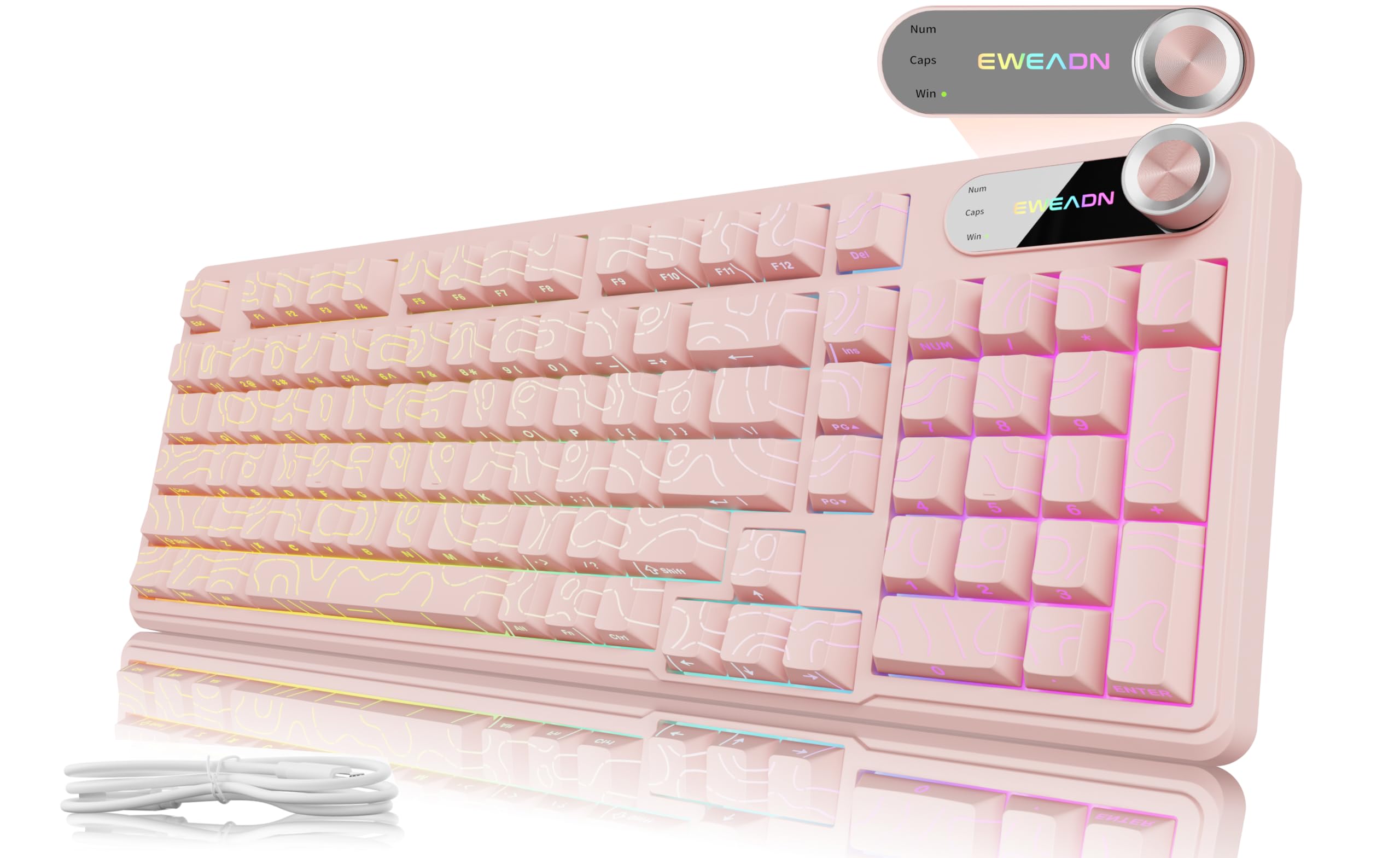
Слика 1: Жична тастатура EWEADN V102, светло розова варијанта.
2. Што има во кутијата
Проверете ја содржината на пакувањето за да се осигурате дека сите артикли се присутни:
- EWEADN V102 тастатура x 1
- USB тип-C кабел x 1
- Упатство за употреба x 1

Слика 2: Вклучен USB Type-C кабел за поврзување со тастатура.
3. Упатства за поставување
- Поврзете ја тастатурата: Приклучете го USB Type-C кабелот во портата на тастатурата, а другиот крај во достапна USB порта на вашиот компјутер или уред. Тастатурата е „plug-and-play“, не бара дополнителни драјвери за основна функционалност.
- Прилагодете го аголот на пишување: Тастатурата има 2-stagприлагодливи ногарки на долната страна. Превртете ги за да го постигнете вашиот претпочитан агол на пишување за поголема удобност.
- Системска компатибилност: EWEADN V102 е компатибилен со Windows, Mac, Android, iOS, Xbox, PS4 и PS5. За корисници на Mac, префрлете се на распоред на Mac со притискање на FN + SЗа Windows, притиснете FN + A.

Слика 3: Двосистемска врска за распореди на Windows и Mac.

Слика 4: Прилагодливи агли на пишување за ергономска удобност.
4. Упатства за работа
4.1. Наменско копче и екран за прикажување
Паметното ротирачко копче и вградениот екран овозможуваат интуитивна контрола и ажурирања на статусот во реално време:
- Контрола на режимот на позадинско осветлување: Притиснете го копчето еднаш за да изберете помеѓу 12 различни режими на RGB позадинско осветлување.
- Прилагодување на осветленоста: Вртете го копчето за да ја прилагодите осветленоста на задното осветлување (5 нивоа).
- Мултимедијален режим: Држете FN + копче за да се префрлите во мултимедијален режим. Во овој режим, вртењето на копчето ја контролира јачината на звукот, а притискањето го исклучува/вклучува звукот.
- Екран за прикажување: На екранот се прикажува логото на EWEADN и индикатори за статусот на Caps Lock, Num Lock и Win Lock.

Слика 5: Паметен екран што ја прикажува состојбата на тастатурата.

Слика 6: Мултифункционално контролно копче за осветлување и мултимедија.
4.2. Динамичко RGB позадинско осветлување
Прилагодете го осветлувањето на тастатурата со овие кратенки:
- Вклучи/исклучи позадинско осветлување: Притиснете FN + Backspace за вклучување/исклучување на задното осветлување.
- Промена на ефектите на осветлување: Притиснете FN + INS за да се движите низ 12 прекрасни RGB ефекти на осветлување.
- Прилагодете ја осветленоста: Притиснете FN + PGUP за зголемување на осветленоста, FN + PGDN за намалување на осветленоста (5 нивоа).
- Прилагодете ја брзината на осветлување: Притиснете FN + "-" да се намали брзината, FN + "+" за зголемување на брзината (5 нивоа).

Слика 7: Контроли и ефекти на RGB позадинско осветлување.
4.3. Компактен распоред со 98 копчиња
Распоредот од 98% овозможува целосно искуство, вклучувајќи нумеричка тастатура, а воедно одржува компактна површина за заштеда на простор на бирото.

Слика 8: Компактен распоред со 98 копчиња за ефикасност.
5. Одржување
5.1. Дизајн отпорен на истурање
Тастатурата EWEADN V102 има дизајн отпорен на истурање за заштита од случајно истурање течности. Во случај на истурање, нежно избришете ја течноста од површината и оставете ја тастатурата целосно да се исуши на воздух пред да продолжите со употреба. Избегнувајте потопување на тастатурата во вода.

Слика 9: Дизајн отпорен на истурање за зголемена издржливост.
6 Смена на проблеми
Доколку наидете на било какви проблеми со вашата тастатура EWEADN V102, погледнете ги следните вообичаени чекори за решавање проблеми:
- Тастатурата не реагира: Проверете дали USB Type-C кабелот е безбедно поврзан и со тастатурата и со вашиот уред. Обидете се да го вклучите во друг USB порт.
- Задно осветлување не работи: Проверете дали позадинското осветлување е исклучено со помош на FN + BackspaceПрилагодете ја осветленоста со FN + PGUP/PGDN.
- Неправилен распоред на копчиња (Mac/Windows): Проверете дали е избран точниот распоред на системот (FN + A за Windows, FN + S за Mac).
- Функционалност на копчето: Ако копчето не ги контролира осветлувањето или мултимедијата како што се очекува, проверете дали сте во правилниот режим (притиснете или задржете) FN + копче да се префрли).
- Наизменична врска: Проверете дали кабелот не е оштетен и обидете се да го поврзете директно со вашиот уред без никакви хабови или адаптери.
Доколку проблемот продолжи откако ќе ги испробате овие чекори, контактирајте ја поддршката за корисници на EWEADN за понатамошна помош.
7. Спецификации
| Бренд | EWEADN |
| Модел | V102 |
| Распоред | Компактен уред со 98 копчиња |
| Поврзување | Жичен (USB тип-C) |
| Задно осветлување | Динамички RGB (12 ефекти, 5 нивоа на осветленост, 5 нивоа на брзина) |
| Посебни карактеристики | Наменско копче за медиуми, екран за приказ (Големи букви/Нумерички број/Win Lock), отпорен на истурање, прилагодливи агли на пишување |
| Компатибилни уреди | Лаптоп, компјутер (Windows, Mac, Android, iOS, Xbox, PS4, PS5) |
| Тежина на ставката | 2.25 фунти |
| Димензии на пакетот | 17.56 x 6.97 x 2.36 инчи |
| Материјал | Пластика |
8. Гаранција и поддршка
Вашата тастатура EWEADN V102 е опфатена со политика за враќање што дозволува враќање или замена во рок од 30 дена од купувањето. За какви било прашања за производот, техничка поддршка или гаранциски барања, ве молиме контактирајте ја службата за корисници на EWEADN.
- Поддршка за е-пошта: eweadnkeyboard@outlook.com
- Поддршка преку Интернет: Посетете ја продавницата EWEADN на Amazon и кликнете на „Постави прашање“.
Слика 10: Информации за корисничка поддршка на EWEADN.


