Додај во BRTSys PDM Outlook

Информации за производот
Спецификации:
- Дел: Додаток за Outlook
- Верзија: 3.7.0-3.5.0
- Верзија на документ: 2.0
- Датум на издавање: 20-05-2024
- Референтен број на документот: BRTSYS_000119
- Дозволен бр.: BRTSYS#080
Упатство за употреба на производот
- Започнување со додаток на Outlook
- Инсталирање на додаток на Outlook
Следете ги упатствата за инсталација дадени во водичот за да го инсталирате додатокот за Outlook. - Конфигурирајте го додатокот за Outlook
Конфигурирајте ги поставките на додатокот Outlook според вашите преференци следејќи ги чекорите наведени во водичот. - Проfile
Поставете го вашиот професионалецfile во Outlook Add-In со внесување на релевантни информации како што е наведено во водичот. - Најдете Личност
Користете ја функционалноста за пребарување за да пронајдете лице во додатокот на Outlook. - Резервација на биро
Резервирајте биро со користење на „Карти“. View или Список View опции дадени во Додатокот.- Биро за резервации користејќи „Карти“. View
Следете ги чекорите наведени за резервирање биро преку „Карти“. View карактеристика. - Биро за резервации користејќи список View
Следете ги упатствата за резервирање биро користејќи го списокот View карактеристика. - Други функции за резервација
Истражете ги дополнителните функции за резервација како viewвнесување, уредување, откажување, продолжување и завршување на резервациите според вашите барања.- View и Уреди резервација
- Откажете ја резервацијата
- Продолжете ја резервацијата
- Заврши резервација
- Мои резервации
Пристапете и управувајте со вашите резервации преку назначениот дел во додатокот Outlook. - Повратни информации
Обезбедете повратни информации за вашето искуство со додатокот за да помогнете во подобрување на неговата функционалност. - За
Најдете повеќе информации за додатокот Outlook и неговите карактеристики во овој дел.
- Биро за резервации користејќи „Карти“. View
- Инсталирање на додаток на Outlook
- Додаток
Погледнете го додатокот за дополнителни детали и ресурси поврзани со додатокот Outlook.
Најчесто поставувани прашања (ЧПП)
- П: Како можам да го ажурирам додатокот за Outlook на најновата верзија?
О: За да го ажурирате додатокот за Outlook, проверете дали има достапни ажурирања во делот Додатоци на Outlook и следете ги инструкциите за да ја инсталирате најновата верзија. - П: Може ли да го користам додатокот на повеќе уреди истовремено?
О: Способноста да се користи додатокот на повеќе уреди истовремено може да се разликува врз основа на поставките за лиценцирање и конфигурација на вашата организација. За конкретни упатства, обратете се до вашиот ИТ оддел.
Ниту целата, ниту кој било дел од информациите содржани во или производот опишан во овој прирачник не смеат да се приспособат или репродуцираат во каква било материјална или електронска форма без претходна писмена согласност од носителот на авторските права. Овој производ и неговата документација се испорачуваат на основа како што е и не се дава ниту имплицира гаранција за нивната соодветност за одредена цел. BRT Systems Pte Ltd нема да прифати никакво барање за штети без оглед на тоа што ќе настанат како резултат на употреба или дефект на овој производ. Вашите законски права не се засегнати. Овој производ или која било негова варијанта не е наменета за употреба во кој било уред или систем на медицински апарат во кој дефектот на производот може разумно да се очекува да резултира со лична повреда. Овој документ дава прелиминарни информации кои може да бидат предмет на промена без претходна најава. Со објавувањето на овој документ не се подразбира слобода за користење патенти или други права на интелектуална сопственост.
За овој водич
Овој водич го објаснува користењето на додатоците на PDM Outlook. Користените слики од екранот се само за илустрација.
Наменета публика
Целната публика се Системски интегратори и технички/административни корисници кои ќе помогнат во реализацијата на можностите, функциите и целосните придобивки од производот.
Референци за документи
| Име на документот | Тип на документ | Формат |
| BRTSYS_AN_044_PDM Упатство за употреба – 1. Вовед | Забелешка за апликација/Упатства за корисници | |
| BRTSYS_AN_045_PDM Упатство за употреба – 2. Инсталација и конфигурација | ||
| BRTSYS_AN_046_PDM Упатство за употреба – 3. Управување со PDM
Конзола и биро Viewer |
||
| BRTSYS_AN_047_PDM Упатство за употреба – 4. Апликација за мобилен клиент и PanL PD35L дисплеј |
Започнување со додаток на Outlook
Инсталирање на додаток на Outlook
Додатокот на Microsoft Outlook обезбедува алтернативна опција за корисниците view и резервирајте биро(и) од календарот настрана од мобилната апликација.
- Извлечете го или отпакувајте го пакетот PDM- Add-In file обезбедени и извршете го .exe file. Осигурете се дека .net Framework v4.6.6 или понова е претходно инсталирана. Кликнете на Поставување.

- Откако ќе се појави скокачкиот прозорец за инсталација, кликнете [Install].

- По успешната инсталација, се прикажува соодветна порака што го покажува истото.

Забелешка:
Табот PDM може да не се појави како дел од менито по инсталацијата поради оневозможување на додатокот од Outlook. Овој проблем може да се реши со отстранување на PDM додатоци од црната листа на Outlook. Во Outlook, одете на File > Управувајте со COM додатоците. Во PanL Desk Manager, кликнете на паѓачкото мени „Опции“, изберете „Секогаш овозможи го овој додаток“ и кликнете „Примени“.
Конфигурирајте го додатокот за Outlook
Користејќи важечка сметка за е-пошта MS-Outlook, најавете се во календарот на Outlook, додатокот треба да се појави како таб на горната лента.
За да ги конфигурирате поставките за додатокот
- Од менито на горната лента, кликнете PDM > Конфигурација.

- Додадете/ажурирајте ги следните информации, по потреба
- Стандардно, серверот PDM URL/IP се прикажува. За да пристапите до различен PDM сервер URL/IP, кликнете [Префрли сервер]. Внесете го новото URL/IP рачно (ако клиентскиот компјутер на Outlook не е дел од локална PDM мрежа) или кликнете на Откријте
 копче за откривање на PDM серверот URL/IP автоматски и кликнете [Change].
- Кликнете на [Sign in with Microsoft] за да се најавите со сметката на Microsoft.
- Алтернативно, кликнете Користете друга сметка за да изберете друга сметка.

- Врз основа на избраната сметка на Microsoft, Стандардна земја и Стандардна зграда автоматски се пополнуваат.

- По додавањето/ажурирањето на поставките, кликнете на [Save]. Се прикажува порака за да покаже дали поставките се успешно ажурирани или не.
- Стандардно, серверот PDM URL/IP се прикажува. За да пристапите до различен PDM сервер URL/IP, кликнете [Префрли сервер]. Внесете го новото URL/IP рачно (ако клиентскиот компјутер на Outlook не е дел од локална PDM мрежа) или кликнете на Откријте
Проfile
Проfile интерфејсот го прикажува корисникот проfile и статистика за резервации кои се однесуваат на корисникот. За да пристапите до User Profile
- Од менито на горната лента, кликнете PDM > Profile.

- Корисникот Проfile се прикажува интерфејсот. Овој интерфејс ги обезбедува деталите за најавениот корисник - Корисничко име, адреса на е-пошта на омилени работни места и статистика за резервации (како што се успешни резервации во изминатите 7 дена / изминати 4 недели / изминати 12 недели / изминатите 6 месеци и сликовен приказ на статистичките податоци).

Најдете Личност
Овој интерфејс се користи за да се најде лице и да се резервира достапни бироа во близина на тоа лице.
Да се најде личност
- Од менито на горната лента, кликнете PDM > Најдете лице.

- Се прикажува интерфејсот Најди лице. Внесете ги следните полиња Датум, Време и Име на лице. Кликнете на [Најди личност]. Ако пребарувањето е успешно, се прикажува соодветна порака.

- Прикажани се локацијата на лицето заедно со клупите за резервирање во близина (доколку ги има).
- Допрете на локацијата
 икона до view деталите (т.е. име на лице, име на маса, информации за локацијата, статус на резервација на маса и време на резервација).
Резервација на биро
Интерфејсот Desk Booking се користи за резервирање бироа. Корисниците можат да резервираат бироа или во „Карти“. View или Список View. Стандардно, интерфејсот за резервирање биро е отворен во „Карти“. View. Корисниците може да се префрлаат помеѓу Карти View и Листа View во зависност од нивните барања.
За да пристапите до интерфејсот за резервирање биро
- Од менито на горната лента, кликнете PDM > Резервација на работна маса.

- Интерфејсот за резервирање биро е отворен во „Карти“. View.

- Претходно конфигурираните Земја, зграда и локација се прикажани на горниот панел.
- Картата на локацијата е прикажана со бироа за резервирање означени со ЗЕЛЕНО. Видете во Табела 1 – Статус на работната маса за различните статуси на работната маса.

Биро за резервации користејќи „Карти“. View
За да резервирате биро преку „Карти“. View
- Поставете го датумот, времето на започнување и времето на завршување на резервацијата во полињата Датум, Од и До соодветно. Изберете удобности доколку е потребно. Ако сакате да најдете одредено биро, можете исто така да го внесете Името на работната маса. Кликнете на [Find Desk]. Ќе се прикажат достапни бироа со избраните погодности и/или соодветно име на бирото. Изберете уште едно биро за резервирање (означено со ЗЕЛЕНО).

- Избраните биро(и) се означени со СИНО. Избраното биро и датумот и времето на резервација се прикажани под Список на резервации. Кликнете на [Следно].

- Се прикажуваат следните атрибути поврзани со резервации. Променете ги атрибутите по потреба

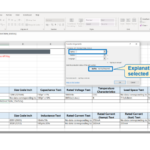
- Време Поставете го времето на започнување и завршување на резервацијата на работната маса со кликнување на Поставете време. За да го промените времето на почеток/крај, повлечете го работ на временскиот отвор на прозорецот на календарот како што е прикажано погоре. Датумот на резервацијата може да се промени и со кликнување на временскиот отвор и влечење на друг ден на прозорецот на календарот. Сивиот слот ќе укаже дека бирото е веќе резервирано во тој термин.
- Потсетник Потсетник за известување Outlook пред да започне резервацијата. Стандардно, ќе ги следи поставките за времето за потсетување под PDM конзола > Конфигурирај > Политика.

- Повторување Поставете ја шемата за повторување на резервацијата (Никој/Дневно/ Неделно/Месечно/Годишно). Погледнете во Грешка! Референтен извор не е пронајден. за повеќе детали за моделите на повторување. Откако ќе ја изберете претпочитаната повторлива шема, кликнете [Save].

Фреквенција Варијанта Опис Никој – Состанокот ќе биде резервиран на наведениот датум. Дневно – Состанокот ќе се резервира секој Х ден, почнувајќи од датумот на започнување. Неделно
–
Состаноците ќе се резервираат секоја X недела, во избраните денови во неделата. Мора да се избере најмалку 1 ден.
Месечно
Ден X од секој Y месец(и) Состаноците ќе се резервираат на наведениот ден секој Y месец. Појавите каде датумот е неважечки (на пр. 31 февруари) ќе бидат прескокнати.
N-ти ден од седмицата на секој X месец(и)
Состаноците ќе се резервираат за деветтото појавување на наведениот ден во неделата секој X месец Може да се избере само 1 ден во неделата.
Годишно
На одреден ден од месецот секоја X година(и) Состаноците ќе се резервираат на наведениот ден секоја X година. Појавите каде датумот е неважечки (на пр. 29 февруари 2001 година) ќе бидат прескокнати. N-ти ден од неделата на одреден месец на секои X години
Состаноците ќе се резервираат за деветтото појавување на наведениот ден во неделата и месецот секоја X година. Може да се изберат само 1 ден во неделата и месецот.
Опции за завршување:
Опција Опис Крај на Резервациите ќе се вршат до конкретниот датум. Мора да има најмалку 1 резервација пред или на наведениот датум. Крај по X појави Ќе бидат направени вкупно X резервации. Табела 2 Модели на повторување
- Доделувач Ако бирото е резервирано во име на друг корисник, кликнете на полето Доделувач и внесете го неговото/нејзиното корисничко име/ID на е-пошта.

- Забелешка За да додадете белешка на резервацијата, кликнете на слотот за резервација во прозорецот на календарот и напишете по потреба.

- Кликнете на [Add More] ако сакате да додадете повеќе бироа или кликнете x да отстраните резервација на биро.

- По додавањето/ажурирањето на атрибутите поврзани со резервацијата, кликнете [Резервирај]. Се прикажува порака за да покаже дали резервацијата е успешна или не. Ќе биде испратена е-пошта до примачот(ите) на резервацијата со известување дека резервацијата(ите) на работната маса е завршена.
Биро за резервации користејќи список View
За да резервирате биро користејќи Листа View
- Стандардно, интерфејсот за резервирање биро се отвора во „Карти“. View. Промени во Листа View со кликнување на врската.

- Се прикажува список на клупи достапни на избраната локација. Временските места на неактивни клупи ќе бидат сиви. Поставете го датумот, времето на започнување и времето на завршување на резервацијата во полињата Датум, Од и До соодветно. Изберете погодности доколку е потребно и кликнете [Find Desk]. Временскиот простор се прилагодува соодветно и се прикажува список на достапни бироа што ги имаат наведените погодности. Допрете на + за да додадете бироа за резервација. Избраните бироа заедно со претпочитаниот датум и време се прикажани под Список на резервации.

- Прикажани се атрибутите поврзани со резервациите. Можете да ги промените атрибутите, по потреба. Видете го бирото за резервации користејќи Карти View за детали за поставување атрибути за резервација. Кликнете на [Add More] ако сакате да додадете повеќе бироа или кликнете x да отстраните резервација. По додавањето/ажурирањето на атрибутите поврзани со резервација, кликнете на [Book].

- Се прикажува порака за да покаже дали резервацијата е успешна или не. Ќе биде испратена е-пошта до примачот(ите) на резервацијата доколку резервацијата е успешна.
Други функции за резервација
View и Уреди резервација
За да ги уредите деталите за резервација
- Од менито на горната лента, кликнете PDM > Мои резервации.

- Резимето на резервацијата се прикажува во прозорецот на календарот. Ќе можете да ги уредувате само резервациите кои се во статус (временскиот простор означен со сина боја). Кликнете двапати на резервацијата.

- Се прикажуваат деталите за резервацијата. Кликнете на [Уреди]. Уредете ги деталите за резервацијата по потреба и кликнете [Зачувај] за да ги ажурирате промените, доколку ги има. Се прикажува порака за да покаже дали ажурирањето било успешно или не. Ќе биде испратена е-пошта до примачот(ите) на резервацијата со известување за промените.

Откажете ја резервацијата
За откажување на резервација
- Од менито на горната лента, кликнете PDM > Мои резервации.

- Резимето на резервацијата се прикажува во прозорецот на календарот. Десен-клик и изберете „откажи“ или кликнете двапати на резервација. Се прикажуваат деталите за резервацијата.

- Се прикажуваат деталите за резервацијата. Кликнете на [Откажи]. Се прикажува порака за потврда. Кликнете [Да] за да ја откажете резервацијата или [Не] за да ја задржите резервацијата. По изборот на [Yes], се прикажува порака за да покаже дали откажувањето на резервацијата е успешно или не. Ќе биде испратена е-пошта до примачот(ите) на резервацијата за да ги извести за откажувањето.

Продолжете ја резервацијата
За продолжување на резервацијата
- Од интерфејсот Моја резервација, кликнете со десното копче на резервацијата што е „Во тек“ (временскиот простор означен со црвена боја) и изберете „Продолжи“ или кликнете двапати на резервацијата што е „Во тек“ за да view прозорецот со детали за резервација.

- Изберете го времето за продолжување на резервацијата. Кликнете на [Прошири]. Се прикажува порака за да покаже дали резервацијата е успешно продолжена или не“. Ќе биде испратена е-пошта до примачот(ите) на резервацијата за да ги извести за продолжувањето.

- Временскиот простор за резервации соодветно се ажурира во прозорецот на календарот.

Заврши резервација
За завршување на резервација
- Од интерфејсот Моја резервација, кликнете со десното копче на резервацијата што е „Во тек“ (временскиот простор означен со црвена боја) и изберете „Крај“ или кликнете двапати на резервацијата што е „Во тек“ за да view прозорецот со детали за книгата.

- Кликнете на [Крај]. Се прикажува порака за потврда. Кликнете [Да] за да ја завршите резервацијата или [Не] за да ја отфрлите операцијата. По изборот на [Yes], се прикажува порака за да покаже дали резервацијата е успешно завршена или не. Ќе биде испратена е-пошта до примачот(ите) на резервацијата за да ги извести дека резервацијата е завршена.
- Временскиот простор за резервирање соодветно се ажурира во прозорецот на календарот (временскиот простор означен со сива боја).

- За да направите повторна резервација, кликнете со десното копче на резимето за резервација и изберете „Резервирај повторно“. Поминете низ процедурата за резервација како што е предвидено во делот Резервација на работна маса.
Мои резервации
Интерфејсот Мои резервации го прикажува списокот со бироа резервирани од корисникот. На view списокот на резервации,
- Од менито на горната лента, кликнете PDM > Мои резервации.

- Резервациите, доколку ги има, се прикажани во календарот view. Кликнете двапати на резервацијата за view деталите за резервацијата. Сино резервирано, портокалово - во очекување на барањето, црвено - во тек, сиво заврши.

Повратни информации
Интерфејсот за повратни информации им овозможува на корисниците да испраќаат повратни информации за решението на PanL Desk Manager (PDM) до администраторот.
За да испратите повратни информации
- Од менито на горната лента, кликнете PDM > Повратни информации.

- Интерфејсот за повратни информации се прикажува со сет на однапред дефинирани опции за повратни информации (претпоставени во конзолата PDM под Управување со повратни информации од администраторот). Кликнете и изберете која било од опциите. Ако е избрана опцијата Друго, корисникот може да напише приспособени повратни информации. Откако ќе ги дадете повратните информации, кликнете [Испрати]. Се прикажува порака за да покаже дали пораката е успешно испратена или не.

За
Интерфејсот „За“ ја прикажува верзијата на додатокот на Outlook, деталите за контакт на развивачот на производот и администраторот на организацијата.
- Од менито на горната лента, кликнете PDM > За.

- Интерфејсот „За“ ја прикажува верзијата за додаток на PDM Outlook, како и деталите за контакт со администраторот на организацијата. Ги прикажува и врските за пристап до софтверската лиценца, лиценците со отворен код и информациите за Политиката за приватност.

Погледнете во делот Поставки за политики во BRTSYS_AN_046_PDM Упатство за употреба – 3. Конзола за управување со PDM и работна маса Viewer во https://brtsys.com/resources/ (Под PanL Desk Manager> Забелешки за апликација/Водичи за инсталација/Упатства за корисници) за додавање на информации за производот.
Додаток
Речник на термини, акроними и кратенки
| Термин или Акроним | Дефиниција или значење |
| IP | Интернет протоколот (IP) е протокол за комуникација на мрежниот слој во пакетот Интернет протоколи за пренесување наtagовни преку мрежните граници. |
| OIDC | OpenID Connect е протокол за автентикација на идентитет кој е продолжување на отвореното овластување (OAuth) 2.0 за стандардизирање на процесот за
автентикација и овластување на корисниците кога се најавуваат за пристап до дигитални услуги. |
| ПДМ | PanL Desk Manager е систем за резервирање бироа што ги решава проблемите со распределбата на ресурсите на работната маса овозможувајќи им на организациите автоматски да управуваат со жешките места. |
| URL | Униформен локатор на ресурси, колоквијално познат како адреса на Web, е упатување на ресурс кој ја одредува неговата локација на компјутерска мрежа и механизам за нејзино преземање. |
Историја на ревизии
- Наслов на документот: BRTSYS_AN_048 Упатство за употреба PDM – додаток на Outlook
- Референтен број на документот: BRTSYS_000119
- Дозволен бр.: BRTSYS#080
- Страна на производот: https://brtsys.com/pdm/
- Повратни информации за документот: Испрати повратни информации
| Ревизија | Промени | Датум |
| Верзија 1.0 | Почетно издание за PanL Desk Manager (PDM) V2.6.0 | 28-07-2023 |
| Верзија 2.0 | Ажурирано издание за PanL Desk Manager (PDM) V3.1.0 Outlook Add In Version 3.7.0 (3.5.0) | 20-05-2024 |
Авторски права © BRT Systems Pte Ltd.
Документи / ресурси
 |
Додај во BRTSys PDM Outlook [pdf] Упатство за корисникот Вер.3.7.0, 3.5.0, PDM Outlook Add In, PDM, Outlook Add In, Add In, In |