


Упатство за употреба на ED-GWL2010

ED-GWL2010
Внатрешна светлина порта базирана на Raspberry Pi 4B
EDA Technology Co., Ltd
мај 2024 година
EDA Technology Co.,LTD – Електроника за развој на акцелератор
ED-GWL2010 Заснована на портал за внатрешно светло
Изјава за авторски права
ED-GWL2010 и неговите поврзани права на интелектуална сопственост се во сопственост на EDA Technology Co., Ltd.
EDA Technology Co., Ltd ги поседува авторските права на овој документ и ги задржува сите права. Без писмена дозвола од EDA Technology Co., Ltd, ниту еден дел од овој документ не смее да се менува, дистрибуира или копира на кој било начин или форма.
Одрекувања
EDA Technology Co., Ltd не гарантира дека информациите во овој прирачник се ажурирани, точни, целосни или со висок квалитет. EDA Technology Co., Ltd, исто така, не гарантира понатамошна употреба на овие информации. Доколку материјалните или нематеријалните загуби се предизвикани со користење или некористење на информациите во овој прирачник, или со користење на неточни или нецелосни информации, се додека не се докаже дека тоа е намера или небрежност на EDA Technology Co., Ltd, побарувањето за одговорност за EDA Technology Co., Ltd може да биде изземено. EDA Technology Co., Ltd изрично го задржува правото да ја измени или дополни содржината или дел од овој прирачник без посебно известување.
Производот завршиview
ED-GWL2010 е внатрешен светлосен портал дизајниран врз основа на Raspberry Pi 4B. Овој производ ја користи новата генерација на SX1302 и SX1303 чип LoRa gateway модули со база на опсег, кои имаат карактеристики на долго растојание на пренос, голем капацитет на јазол и висока чувствителност на прием. Покрај тоа, оваа порта има силни перформанси, лесна структура и едноставно распоредување, што може значително да го поедностави и скрати вашиот праг за развој и време за дизајнирање.
1.1 Целна апликација
- Интелигентна порта LoRa
- Паметно производство
- Паметен град
- Паметен транспорт
1.2 Спецификации и параметри
| Функција | Параметри |
| Процесорот | Broadcom BCM2711, четири-јадрен Arm Cortex-A72 (ARM v8) 64-битен SoC @ 1.5GHz |
| Меморија | Опции за 1GB, 2GB, 4GB, 8GB LPDDR4-3200 SDRAM |
| OS | Компатибилен со официјалниот Raspberry Pi OS |
| SD картичка | Опции за 32GB, 64GB |
| Етернет | lx Гигабитен етернет |
| Wi-Fi/Bluetooth | Wi-Fi со двоен опсег од 2.4 GHz и 5 GHz и Bluetooth 5.0 |
| LoRa фреквенција | Support optional 868MHz(EU868)/915MHz(US915)/470MHz(CN470) |
| Копче за корисникот | Поддршка прилагодена функција |
| RGB LED | Поддржете повеќе прилагодени прикази |
| Напојување | DC 12V/2A |
| Внатрешна 10 г | 2x Micro-HDMI lx CSI, поддржува продолжена врска со камерата lx DSI, поддржува продолжена врска со Raspberry Pi 7-инчен LCD екран 2x USB 2.0, тип А конектор 2x USB 3.0, тип А конектор |
| Изведба на проширување | Вградена крипто автентикација |
| Материјал на случајот | Метално куќиште |
| Димензии | 95мм(Ш) x 95мм(Д) x 24мм(В) |
| Антена | Поддржува опционална надворешна антена за Wi-Fi/BT Стандардна надворешна антена LoRa |
| Работна температура | -25 - 50 С. |
1.3 Системски дијаграм

1.4 Функционален распоред

| Ставка | Опис на функцијата | Ставка | Опис на функцијата |
| Al | Мини PCIe | A2 | Моќен интерфејс |
| A3 | RGB LED | A4 | Копче дефинирано од корисникот |
| AS | Гигабитен етернет | A6 | USB 3.0 |
| A7 | USB 2.0 | A8 | Конектор за аудио приклучок од 3.5 мм |
| A9 | CSI | A10 | Микро HDMI |
| Сите | Микро HDMI | Al2 | Интерфејс за напојување Pi4 (нема потреба да се користи) |
| A13 | DSI | / | / |

| Ставка | Опис на функцијата | Ставка | Опис на функцијата |
| B1 | Отстранете грешки UART порта | B2 | Слот за SD картичка |
1.5 Список за пакување
- 1x единица ED-GWL2010
- [опција]1x LoRa антена
- [опционално]1x 2.4GHz и 5GHz Wi-Fi/BT антена
1.6 Код за нарачка

Example
P/N: ED-GWL2010-232-CN
Конфигурација: Внатрешна светлосна порта базирана на Raspberry Pi 4, со 2GB DDR, 32GB SD-картичка и CN470 LoRa фреквенција.
Брз почеток
2.1 Список на опрема
- 1x единица ED-GWL2010
- 1x надворешна антена за Wi-Fi/BT
- 1x надворешна антена LoRa
- 1x мрежен кабел
- 1x 12V@2A напојување
2.2 Хардверска врска
- Инсталирајте ја надворешната антена Wi-Fi/BT.
- Инсталирајте ја надворешната антена LoRa.
- Вметнете го мрежниот кабел во етернет-портата и мрежниот кабел е поврзан со мрежни уреди како рутери и прекинувачи кои можат да пристапат на Интернет.
- Приклучете го влезниот приклучок за DC (+12V DC) на ED-GWL2010 и напојувајте го адаптерот за напојување.
ED-GWL2010 нема прекинувач за напојување. По поврзувањето со напојувањето, системот ќе почне да се подига.
2.3.1 Raspberry Pi OS (Лајт)
Доколку го користите оперативниот систем обезбеден од нас, по стартувањето на системот, автоматски ќе се најавите со корисничкото име pi, а стандардната лозинка е raspberry.

Ако го користите официјалниот оперативен систем, а ОС не е конфигуриран пред да трепка на SD-картичката, прозорецот за конфигурација ќе се појави кога ќе го стартувате за прв пат. Треба да го конфигурирате распоредот на тастатурата, за возврат да го поставите корисничкото име и соодветната лозинка.
- Поставете го распоредот на тастатурата за конфигурација

- Направете ново корисничко име
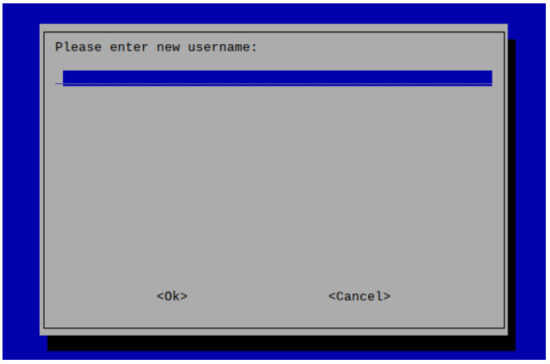
Потоа поставете ја лозинката што одговара на корисникот според барањето и повторно внесете ја лозинката за потврда. Во овој момент, можете да се најавите со корисничкото име и лозинката што штотуку сте ги поставиле.
2.3.2 Овозможи SSH
На сите оперативни системи што ги нудиме им е овозможен SSH. Ако користите официјалниот оперативен систем, треба да користите метод за да ја овозможите функцијата SSH.
2.3.2.1 Овозможи SSH преку командата raspi-config
- Извршете ја командата „sudo raspi-config“.
- Изберете 3 опции за интерфејс
- Изберете I2 SSH
- Дали сакате SSH-серверот да биде овозможен? Изберете Да
- Изберете Заврши
2.3.2.2 Додај Празен File за да се овозможи SSH
Направете празно file именуван како ssh во партицијата за подигање, а SSH автоматски ќе се вклучи откако ќе се вклучи уредот.
2.3.3 Добијте IP IP на уредот
- Откако ќе се вклучи уредот, ако екранот за прикажување е поврзан, можете да ја користите командата ifconfig за view тековната IP на уредот.
- Откако ќе се вклучи уредот, ако нема поврзан дисплеј, можете да ја проверите IP доделената на уредот преку рутерот.
- Откако ќе се стартува уредот, ако нема поврзан екран за прикажување, можете да ја преземете алатката Nmap за да ја скенирате IP адресата под тековната мрежа.
Nmap поддржува Linux, macOS, Windows и други платформи. Ако сакате да користите nmap за скенирање на мрежните сегменти од 192.168.3.0 до 255, можете да ја користите следнава команда:
nmap -sn 192.168.3.0/24
Откако ќе се чека одреден временски период, резултатот ќе биде излезен:
Почетна Nmap 7.92 ( https://nmap.org ) во 2022 12:30 中国标准时间
Извештај за скенирање Nmap за 192.168.3.1 (192.168.3.1)
Домаќинот е зголемен (латентност од 0.0010 година).
MAC адреса: XX:XX:XX:XX:XX:XX (Phicomm (Шангај))
Извештај за скенирање Nmap за DESKTOP-FGEOUUK.lan (192.168.3.33)
Домаќинот е зголемен (латентност од 0.0029 година).
MAC адреса: XX:XX:XX:XX:XX:XX (Dell)
Извештај за скенирање Nmap за 192.168.3.66 (192.168.3.66)
Домаќинот е вклучен.
Завршена мапа: 256 IP адреси (3 хостови нагоре) скенирани за 11.36 секунди
Водич за жици
3.1 Внатрешен влез/излез
3.1.1 Micro-SD картичка
ED-GWL2010 содржи слот за микро-SD картичка. Пред да го вклучите уредот, вметнете ја micro-SD картичката со оперативен систем во отворот за micro-SD картичка.
3.1.2 Антена
ED-GWL2010 содржи две надворешни антени, едната е антена за Wi-Fi/BT, а другата е антена LoRa, која може да се разликува по етикетите на антената.

Според инструкциите на свилен екран на интерфејсот на антената на страната на уредот, инсталирајте ја антената Wi-Fi/BT лево и антената LoRa надесно како што е прикажано на горната слика.
Водич за работа со софтвер
4.1 Копче
ED-GWL2010 содржи копче дефинирано од корисникот внатре во уредот, кое е поврзано со пинот GPIO23 на процесорот. Стандардно е на високо ниво. Кога ќе се притисне копчето, пинот е на ниско ниво.
Можете да ја користите командата raspi-gpio за тестирање.
- Побарајте ја иглата GPIO23 кога копчето не е притиснато.
raspi-gpio добие 23
GPIO 23: ниво=1 fsel=0 func=INPUT
нивото од 1 покажува дека пинот GPIO23 е висок.
- Побарајте ја иглата GPIO23 Кога ќе се притисне копчето.
raspi-gpio добие 23
GPIO 23: ниво=0 fsel=0 func=INPUT
нивото од 0 покажува дека пинот GPIO23 е низок.
4.2 LED индикација
ED-GWL2010 вклучува RGB LED индикатор со 3 бои, а соодветните GPIO пинови се како што следува:
| RGB LED PIN | GPIO |
| Сино | GPIO16 |
| Зелена | GPIO20 |
| Црвено | GPIO21 |
Кога излезот GPIO е низок, соодветната LED е валидна.
Можете да ја користите командата raspi-gpio за работа, а параметарот за конфигурација е op, што значи излезна поставка, пинот за поставување dl е ниско ниво, а пинот за поставување dh е високо ниво.
ЛЕР се прикажува сино.
судо распи-гпио сет 16 оп дл
судо распи-гпио сет 20 оп дх
судо распи-гпио сет 21 оп дх
ЛЕР се прикажува зелено.
судо распи-гпио сет 16 оп дх
судо распи-гпио сет 20 оп дл
судо распи-гпио сет 21 оп дх
ЛЕР се прикажува црвено.
судо распи-гпио сет 16 оп дх
судо распи-гпио сет 20 оп дх
судо распи-гпио сет 21 оп дл
ЛЕР се прикажува во жолто.
судо распи-гпио сет 16 оп дх
судо распи-гпио сет 20 оп дл
судо распи-гпио сет 21 оп дл
4.3 Конфигурација на етернет
ED-GWL2010 вклучува еден адаптивен 10/100/1000M етернет интерфејс.
Официјалниот оперативен систем на Raspberry Pi стандардно користи dhcpcd како алатка за управување со мрежата.
Статичката IP адреса може да се постави со менување на „/etc/dhcpcd.conf“. За прample, eth0 може да се постави, а корисниците можат да постават wlan0 и други мрежни интерфејси според нивните различни потреби.
интерфејс eth0
статична ip_address=192.168.0.10/24
статични рутери=192.168.0.1
static domain_name_servers=192.168.0.1 8.8.8.8 fd51:42f8:caae:d92e::1
4.4 Wi-Fi
ED-GWL2010 поддржува 2.4GHz&5GHz IEEE 802.11 b/g/n Wi-Fi со двоен опсег.
Официјалниот оперативен систем на Raspberry Pi стандардно користи dhcpcd како алатка за управување со мрежата.
- Извршете ја командата „sudo raspi-config“.
- Изберете 1 Опции на системот
- Изберете S1 Wireless LAN
- Изберете ја вашата земја во прозорецот „Изберете ја земјата во која ќе се користи пи“, а потоа изберете OK. Ова известување се појавува само кога првпат се поставува Wi-Fi.
- Ве молиме внесете SSID, внесете име на WIFI SSID.
- Ве молиме внесете лозинка. Оставете го празно ако нема, внесете лозинка и потоа рестартирајте го уредот.
4.5 Bluetooth
ED-GWL2010 поддржува Bluetooth 5.0 и Bluetooth ниска енергија (BLE). Функцијата Bluetooth е стандардно овозможена.
Bluetoothctl може да се користи за скенирање, спарување и поврзување на уреди со Bluetooth. Ве молиме погледнете го ArchLinuxWiki-Bluetooth водич за конфигурирање и користење Bluetooth.
4.5.1 Основни команди за конфигурација
| Команда | Опис на функцијата |
| вклучено скенирање со bluetoothctl | Овозможете скенирање со Bluetooth |
| исклучено скенирање со bluetoothctl | Оневозможи скенирање со Bluetooth |
| bluetoothctl може да се открие на | Овозможи откривање Bluetooth (што може да го открие другата страна) |
| bluetoothctl е исклучено | Оневозможи откривање на Bluetooth |
| MAC доверлив уред bluetoothctl | Доверлив уред |
| bluetoothctl поврзување на уредот MAC | Поврзете го уредот |
| bluetoothctl исклучете го уредот MAC | Исклучете го уредот |
4.5.2 Конфигурација Прample
Ова поглавје воведува како да го конфигурирате Bluetooth преку конфигурација на прampле.
Подготовка:
Bluetooth што треба да се спари е овозможен и неговото име е одредено.
Чекори:
- Внесете го Bluetooth view.
sudo bluetoothctl - Овозможи bluetooth.
вклучување - Скенирајте уред со Bluetooth.
скенирање вклучено
Вратени информации за приказот:
Откривањето започна
[CHG] Контролор B8:27:EB:85:04:8B Открива: да
[NEW] Device 4A:39:CF:30:B3:11 4A-39-CF-30-B3-11 - Најдете го името на вклучениот Bluetooth уред.
уреди
Вратени информации за приказот:
Device 6A:7F:60:69:8B:79 6A-7F-60-69-8B-79
Device 67:64:5A:A3:2C:A2 67-64-5A-A3-2C-A2
Device 56:6A:59:B0:1C:D1 Lefun
Device 34:12:F9:91:FF:68 test - Спарување целни уреди.
pair 34:12:F9:91:FF:68
34:12:F9:91:FF:68 е device_MAC на целниот уред
Вратени информации за приказот:
Обид за спарување со 34:12:F9:91:FF:68
[CHG] Уред 34:12:F9:91:FF:68 Услуги Решени: да
[CHG] Уред 34:12:F9:91:FF:68 Спарен: да Спарувањето е успешно
 СОВЕТ:
Уредот со Bluetooth што треба да се поврзе исто така треба да го потврди барањето за спарување, инаку спарувањето нема да успее. - Додајте како доверлив уред.
trust 34:12:F9:91:FF:68
34:12:F9:91:FF:68 е device_MAC на целниот уред
Вратени информации за приказот:
[CHG] Уред 34:12:F9:91:FF:68 Доверлив: да
Променливата доверба 34:12:F9:91:FF:68 успеа
4.6 LoRaWAN
ED-GWL2010 поддржува LoRaWAN платформа за услуги со отворен код ChirpStack. Ве молиме погледнете ги следните чекори за инсталација и конфигурација.
4.6.1 Инсталирајте LoRa Service и ChirpStack Client
Ние го инсталираме од APT.
Додадете складиште на edatec APT
$ вurl -sS https://apt.edatec.cn/pubkey.gpg | додавање sudo apt-key -
$ ехо „деб https://apt.edatec.cn/raspbian стабилна главна“ | sudo tee /etc/apt/sources.list.d/edatec.list
$ sudo apt ажурирање
$ sudo apt install -y ed-gwl-pktfwd
Инсталирајте ChirpStack
$ sudo apt install -y apt-transport-https dirmngr
$ sudo apt-key adv –keyserver keyserver.ubuntu.com –recv-keys 1CE2AFD36DBCCA00
$ ехо „деб https://artifacts.chirpstack.io/packages/4.x/deb стабилна главна“ | sudo tee/etc/apt/sources.list.d/chirpstack.list
$ sudo apt ажурирање
$ sudo apt install -y chirpstack-gateway-bridge
Измени „config.txt“
[сите] dtparam=i2c_arm=on
dtparam = spi = вклучено
gpio=16=op,dl
gpio=20=op,dl
gpio=21=op,dl
Изменете го „/etc/modules“, додадете i2c-dev на крајот
i2c-dev
ED-GWL2010 користи i2c-1 и spidev0.0.
4.6.2 Конфигурирање на услугата LoRa
4.6.2.1 Конфигурација на Pktfwd
# ажурирај регион
$ мачка /etc/ed_gwl/регион
EU868 # EU868 / US915
pktfwd користи 1700 како UDP порта
$ sudo systemctl рестартирајте го ed-pktfwd.service
4.6.2.2 Конфигурација на chirpstack-gateway-bridge
Можете да користите nano за да ја уредите конфигурацијата file „chirpstack-gateway-bridge.toml“.
$ sudo nano /etc/chirpstack-gateway-bridge/chirpstack-gateway-bridge.toml
# Оваа конфигурација обезбедува Semtech UDP пакет-препраќач на задниот дел и
# се интегрира со брокер MQTT. Многу опции и стандардни поставки се испуштени
# за едноставност.
#
# Види https://www.chirpstack.io/gateway-bridge/install/config/ за целосна
# конфигурација прampле и документација.
# Конфигурација на заднината на портата.
[заднински] # Тип на заднина.
type="semtech_udp"
# Semtech UDP пакет-препраќач заднина.
[backend.semtech_udp] # ip:port за да го поврзе слушателот на UDP
#
# Прample: 0.0.0.0:1700 за слушање на портата 1700 за сите мрежни интерфејси.
# Ова е слушателот на кој испраќачот на пакети ги проследува своите податоци
# затоа проверете ги „serv_port_up“ и „serv_port_down“ од вашиот
# препраќач на пакети се совпаѓа со оваа порта.
udp_bind = „0.0.0.0:1700“
# Конфигурација за интеграција.
[интеграција] # Маршалер на носивост.
#
# Ова дефинира како се кодираат MQTT товарите. Валидни опции се:
# * protobuf: Protobuf кодирање
# * json: JSON кодирање (полесно за отстранување грешки, но помалку компактно од „protobuf“)
маршалер=”протобуф”
# MQTT конфигурација за интеграција.
[integration.mqtt] # Шаблон за тема на настан.
event_topic_template=”eu868/gateway/{{ .GatewayID }}/event/{{ .EventType }}“
# Шаблон за тема на команди.
command_topic_template=”eu868/gateway/{{ .GatewayID }}/command/#”
# MQTT автентикација.
[integration.mqtt.auth] # Type го дефинира типот на автентикација MQTT што треба да се користи.
#
# Поставете го ова на името на еден од деловите подолу.
тип = "генерички"
# Генеричка MQTT автентикација.
[integration.mqtt.auth.generic] # MQTT сервер (на пр. scheme://host:port каде шемата е tcp, ssl или ws)
сервер=”tcp://127.0.0.1:1883″
# Поврзете се со даденото корисничко име (опционално)
корисничко име =””
# Поврзете се со дадената лозинка (опционално)
лозинка =””
„Event_topic_template / command_topic_template“ треба да го измени префиксот со зона на портал.
Exampле:
event_topic_template=”eu868/gateway/{{ .GatewayID }}/event/{{ .EventType }}“
Ако го користите модулот US915 или CN470, променете го префиксот „eu868“ во „us915_0/cn470_10“.
event_topic_template=”us915_0/gateway/{{ .GatewayID }}/event/{{ .EventType }}”
Адресата на серверот на „integration.mqtt“ треба да биде вашиот сервер за чирпстак.
$ sudo systemctl рестартирајте го chirpstack-gateway-bridge.service
Откако ќе ја измените конфигурацијата „chirpstack-gateway-bridge.toml“, треба да ја рестартирате услугата „chirpstack-gateway-bridge“.
4.6.2.3 Рестартирај
$ судо рестартира
4.6.3 Инсталирајте го серверот ChirpStack
За да конфигурирате облак сервер, пред конфигурацијата треба да се инсталира докер на серверот.
Инсталирајте го докерот:https://docs.docker.com/get-docker/
Инсталирајте docker-compose
sudo apt инсталирај docker-compose
4.6.3.1 Конфигурација на chirpstack-docker
Ние користиме докер контејнер за распоредување на серверот ChirpStack.
$ git клон https://github.com/chirpstack/chirpstack-docker.git
Треба да се конфигурира „docker-compose.yml“ од „chirpstack-docker“.
$ cd чирпстак-докер
$ nano docker-compose.yml
# Отстранете го chirpstack-gateway-bridge, затоа што ние го водиме мостот на портата.
Избришете го црвениот дел од фонтот.
$ nano docker-compose.yml
верзија: „3“
услуги:
чорбаџи:
слика: chirpstack/chirpstack:4
команда: -c /etc/chirpstack
рестартирајте: освен ако не се прекине
тома:
– ./configuration/chirpstack:/etc/chirpstack
– ./lorawan-devices:/opt/lorawan-devices
зависи од:
– постгрес
– комарец
– редис
околина:
– MQTT_BROKER_HOST=комарец
– REDIS_HOST=redis
– POSTGRESQL_HOST=postgres
пристаништа:
– 8080:8080
chirpstack-gateway-bridge-eu868:
слика: chirpstack/chirpstack-gateway-bridge:4
рестартирајте: освен ако не се прекине
пристаништа:
– 1700:1700/udp
тома:
– ./configuration/chirpstack-gateway-bridge:/etc/chirpstack-gateway-bridge
зависи од:
– комарец
chirpstack-rest-api:
слика: chirpstack/chirpstack-rest-api:4
рестартирајте: освен ако не се прекине
команда: –сервер чирпстак:8080 –врзи 0.0.0.0:8090 –небезбеден
пристаништа:
– 8090:8090
зависи од:
– чорбаџи
постгрес:
слика: постгрес: 14-алпски
рестартирајте: освен ако не се прекине
тома:
– ./configuration/postgresql/initdb:/docker-entrypoint-initdb.d
– postgresqldata:/var/lib/postgresql/data
околина:
– POSTGRES_PASSWORD=root
redis:
слика: redis:7-алпски
рестартирајте: освен ако не се прекине
тома:
– redisdata:/data
комарец:
слика: затемнување-комарец:2
рестартирајте: освен ако не се прекине
пристаништа:
– 1883:1883
тома:
– ./configuration/mosquitto/mosquitto.conf:/mosquitto/config/mosquitto.conf
тома:
postgresqldata:
повторени податоци:
Започнете ја услугата чирпстак
$ docker-compose up -d
4.6.3.2 Влегува во интерфејсот за управување со услуги на чирпстак.
Внесете ја IP адресата на серверот и бројот на портата 8080 во прелистувачот на компјутерот и интерфејсот за најавување ќе се појави кога мрежата е нормална.
Стандардното администраторско корисничко име и лозинка се како што следува:
корисник: админ
psw: админ
4.6.4 Додавање LoRa Gateway и Terminal
4.6.4.1 Добива LoRa Gateway ID
Извршете ја следнава команда за да го добиете ID на портата LoRa. Кога додавате порта LoRa на серверот за чирпстак, треба да го додадете соодветниот ID на портата.
$ /opt/ed-gwl-pktfwd/ed-gateway_id
4.6.4.2 Додадете LoRa Gateway
Отворете го интерфејсот за управување со чирпстак во прелистувачот на компјутер, кликнете Gateway -> Add gateway, пополнете го Gateway ID што одговара на уредот, поставете го Името и потоа кликнете Submit. Ако мрежната врска е точна, почекајте малку да видите дека додадената порта станува Online.

4.6.4.3 Додај Device Profile
Кликнете уред проfile-> додадете професионален уредfile за дополнително подобрување на информациите за уредот.

4.6.4.4 Додај апликација
Кликнете Апликации -> Додај апликација

Треба да ги знаете DevEUI и AppKey на терминалните производи на LoRa, кои се обезбедени од производителите на терминална опрема на LoRa.
Кликнете Апликација -> вашата апликација -> Додајте уред за да додадете терминален уред LoRa


Почекајте неколку минути за да видите дека уредот станал онлајн.
Инсталација на оперативен систем
5.1 Преземање слика
Ја обезбедивме фабричката слика. Ако системот се врати на фабричките поставки, кликнете на следнава врска за да ја преземете фабричката слика.
Raspberry Pi OS Lite, 32-битен
- Датум на издавање: 9 февруари 2023 година
– Систем: 32-битен
– Верзија на јадрото: 5.15
- Верзија на Debian: 11 (bullseye)
– Преземања: https://1drv.ms/f/s!Au060HUAtEYBgQDcbpWTp7mNb88L?e=cFOdiM
5.2 Системски блиц
5.2.1 Подготовка на алат
Се препорачува да се користи официјалната алатка за горење на Raspberry Pi:
Raspberry Pi Imager (https://downloads.raspberrypi.org/imager/imager_latest.exe)
Алатка за форматирање:
Форматер на SD-картичка (https://www.sdcardformatter.com/download/)
5.2.2 блиц
- Преземете ја сликата.
- Поврзете ја SD-картичката со компјутерот преку читачот на картички.
- Отворете го Форматот на SD-картичката, изберете буква од SD-картичката и кликнете Форматирај подолу за да го форматирате.
- По форматирањето, отворете Raspberry Pi Imager, изберете ја сликата што сакате да ја запишете во првата ставка, изберете ја приспособената слика за локалната слика и изберете ја мемориската картичка за втората ставка.
- Кликнете Burn по поставувањето и почекајте да заврши согорувањето.
- По снимањето, отстранете ја SD-картичката и вметнете го уредот за да започне.
5.3 Инсталирајте BSP онлајн врз основа на оригиналниот Raspberry Pi OS.
Погледнете во поглавјето 4.6 LoRaWAN за инсталирање на lorawan.
Најчесто поставувани прашања
6.1.1 Стандардно корисничко име и лозинка
Корисничко име: пи
Лозинка: малина
7.1 За EDATEC
EDATEC, лоциран во Шангај, е еден од глобалните партнери за дизајн на Raspberry Pi. Нашата визија е да обезбедиме хардверски решенија за Интернет на нештата, индустриска контрола, автоматизација, зелена енергија и вештачка интелигенција врз основа на технолошката платформа Raspberry Pi.
Обезбедуваме стандардни хардверски решенија, приспособени услуги за дизајн и производство за да го забрзаме развојот и времето на пазарот на електронски производи.
7.2 Контактирајте со нас
Пошта - sales@edatec.cn / support@edatec.cn
Телефон – +86-18621560183
Webсајт - https://www.edatec.cn
Адреса – Зграда 29, бр.1661 Jialuo Highway, Jiading District, Шангај
EDA Technology Co.,LTD – Електроника за развој на акцелератор
Документи / ресурси
 |
EDA ED-GWL2010 Заснована на портал за внатрешна светлина [pdf] Упатство за користење ED-GWL2010 Заснована на портал за внатрешна светлина, ED-GWL2010, базирана на портал за внатрешна светлина, базирана на портал за светлина, базирана на портал |