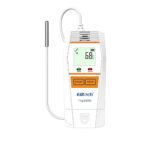
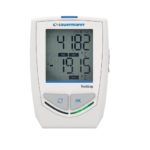
Elitech T-log B100EH Снимач на податоци за температура и влажност

КОРИСНИЧКИ ПРИРАЧНИК
Што вклучува
- Температура (Влажност) Снимач на податоци x 1
- Упатство за употреба x 1
- Сертификат за верификација x 1
- Сертификат за квалитет x 1
ГОТОВОVIEW
Снимачите на податоци од серијата Tlog се користат за следење и евидентирање на температурата (влажноста) на храна, фармацевтски производи и други производи за време на нивното складирање и транспорт, како и во секоја секунда.tagе на логистиката на ладниот синџир, како што се ладилници/камиони, ладилници, ладилници, медицински кабинети, замрзнувачи и лаборатории,
Серијата Tlog има USB порт, LCD екран и две копчиња дизајнирани да спречат случајни допири. Можете view статус и параметри на уредот со притискање на копче или прилагодување на различни параметри, како што се режими на стартување/стоп, повеќекратни прагови, режими на складирање итн. Можете исто така view автоматски генериран PDF извештај без користење на софтверот Elitechlog.
Неговата серија Tlog 8100 се Bluetooth верзии кои овозможуваат операции без отворање на пакетот преку апликацијата Elitech. Како што се конфигурација на параметри, податоци viewинг, Bluetooth печатење итн. што овозможува едноставни, практични и практични искуства.

USB-снимачи на податоци

Bluetooth Дневник на податоци

ОПЕРАЦИЈА
1. Преземете и инсталирајте софтвер
Ве молиме преземете го и инсталирајте го бесплатниот софтвер Elitechlog (macOS и Windows) од Elitech US: www.elitechustore.com/pages/download
или Елитек ОК: www.elitechonline.co.uk/ софтвер или Elitech BR: www.elitechbrasil.com.br.
2. Конфигурирајте ги параметрите
Прво, поврзете го логерот на податоци со компјутерот преку USS кабел, почекајте додека не се појави иконата U на LCD-екранот, а потоа Конфигурирајте го преку софтверот Elltechlog: Ако не треба да ги менувате стандардните параметри (Во Додаток), кликнете на Брзо ресетирање во менито Резиме за да го синхронизирате локалното време пред употреба; Ако треба да ги промените параметрите, кликнете на менито Параметри, внесете ги вашите претпочитани параметри и кликнете на копчето Зачувај бројач за да ја завршите конфигурацијата. Womlngl За прв пат корисник или повторна замена на батеријата:
За да избегнете грешки во времето или временската зона, ве молиме проверете дали сте кликнале на Брзо ресетирање или на Sa11e параметар пред употреба за да ја конфигурирате вашата локомотива/време во логорот.
3. Започнете со логирање
Притиснете го копчето:
Притиснете го и држете го левото копче S секунди додека иконата ► не се појави на LCD-екранот, што укажува дека логорот започнува со евидентирање,
Автоматско стартување:
Веднаш почеток: Логерот започнува со евидентирање откако ќе се исклучи од компјутерот.
Временски почеток: Логерот почнува да брои откако ќе се отстрани од компјутерот и автоматски ќе започне со евидентирање кога ќе дојде зададениот датум/време.
Забелешка: Ако иконата ► продолжи да трепка, тоа значи дека логорот е конфигуриран со одложување на почетокот; ќе започне со евидентирање откако ќе истече поставеното време на одложување.
4. Означи настани
Кликнете двапати на левото копче за да ја означите моменталната температура и време, до 10 групи. По означените настани, на LCD екранот ќе се прикажат l§iE , моментално означените групи и !El ,
5. Стоп за логирање
Притиснете го копчето: Притиснете го и држете го десното копче S секунди додека не се појави иконата ■ на LCD-екранот, што укажува дека логорот престанува да снима,
Автоматско запирање: Кога снимените точки ќе ја достигнат максималната меморија, логерот автоматски ќе престане.
Користете софтвер: Отворете го софтверот Elitechlog, кликнете на менито Резиме и на копчето Стоп Lauln1.
Забелешка: стандардно е запирање преку притискање на копчето. Ако е оневозможено, оваа функција ќе биде неважечка, ве молиме отворете го софтверот ElitechLog и кликнете на копчето „Стоп за евидентирање“ за да го запрете.
6. Преземете податоци
Поврзете го логерот на податоци со вашиот компјутер преку USS кабел, почекајте додека не се појави иконата U на LCD-екранот, а потоа преземете:
Без софтвер: PDF извештајот ќе се генерира автоматски. Ве молиме пронајдете го и отворете го преносливиот уред за складирање Tlog и зачувајте го POF извештајот на вашиот компјутер за viewинг.
Софтверот Vla ElltechLo1: Логерот автоматски ќе ги прикачи податоците на Elitechlog, а потоа кликнете на Export (Извоз) за да го изберете посакуваниот file формат за извоз. Ако податоците не успеаја за автоматско поставување, ве молиме рачно кликнете Преземи и потоа повторете ја горната операција.
7. Повторно користете го Логерот
За повторно користење на запрен логер, поврзете го со компјутерот и проверете дали сте ги зачувале или извезле податоците;
Потоа реконфигурирајте го логерот со повторување на операцијата во 2. Конфигурирајте ги параметрите*. Откако ќе завршите, следете ги упатствата 3. Започнете со евидентирање за да го рестартирате логерот за ново евидентирање.
Леле! „Сите претходни податоци за евидентирање во логерот ќе бидат избришани по повторната конфигурација на оперативниот систем за да се направи простор за новото евидентирање. Доколку сте заборавиле да зачувате/извезете податоци, проверете и управувајте со логерот во менито Историја на софтверот ElitechLog.“
8. Повторување на стартот
Едноставно притиснете и задржете го левото копче за брзо рестартирање на запрениот логовер без никаква конфигурација.
Ве молиме направете резервна копија на податоците пред да го повторите стартувањето, со повторување на 6. Преземање на податоци. Wrthout ElitechLot Software.
Операција со апликации
1. Вклучете го Bluetooth
Притиснете ги и држете ги левото и десното копче повеќе од 5 секунди додека двата LED индикатори не трепкаат и иконата $ не трепка во горниот десен агол од LCD-екранот,
2. Инсталирајте ја апликацијата
Користете го вашиот мобилен прелистувач за да го скенирате QR-кодот подолу или пронајдете ја апликацијата Elitech (Апликацијата) во вашиот App Store за да ја преземете и инсталирате, потоа регистрирајте нова сметка и најавете се.

3. Конфигурирајте ги параметрите
(1) Кликнете на иконата ::= горе лево и изберете Дневник на податоци.
(2) Кликнете на менито „Старт“ долу лево за конфигурација на параметрите, а потоа кликнете на „Следно“ горе десно за понатамошно работење.

(3) Притиснете го и отпуштете го десното копче на логорот, апликацијата ќе го означи овој логор. Кликнете на него за да view детали.
(4) Потврдете ги параметрите и кликнете OK горе десно за да ја завршите конфигурацијата.

4. View Податоци
1) На страницата со мени „Во близина“, кликнете на lil во горниот десен агол за да ја освежите листата на уреди. Притиснете го десното копче на логерот; апликацијата ќе го означи и ќе го прикаже на врвот од овој логер. Кликнете на логерот и изберете Читање податоци.

2) Откако ќе се прочитаат податоците, можете view Се прикажува на графиконот и деталниот список. Кликнете на иконата во горниот десен агол за да го запрете логорот што го евидентира. Под Поправка на податоци, кликнете на Извести извештај за да го извезете вашиот извештај во посакуваниот формат (PDF, Excel), кликнете на Печати за да го испечатите извештајот преку поврзаниот Bluetooth печатач.

5. Скенирајте го бар-кодот за конфигурација на параметри и податоци viewинг
Префрлете се на менито „Во близина“, а потоа кликнете на иконата горе десно за да го скенирате бар-кодот на задната страна од логерот за понатамошна операција (Конфигурирај, Читање податоци).

6. Масовно работење
1) Префрлете се на менито Во близина, кликнете на подменито Снимај или Запрено, а потоа кликнете на горе десно за да го освежите уредот веднаш.
2) Задржете еден логор во 11-тиот прозорец и можете да преминете на статус со повеќекратен избор (кликнете на IDS APP на m горе десно). Проверете ги логорите, а потоа кликнете Избриши, Конфигурирај или Читај податоци за да ракувате со неколку логори истовремено.

Индикација за статус

2. LCD екран

3. LCD интерфејс

4. LCD-LED индикација

Замена на батеријата

Предупредување!
- Ве молиме чувајте го вашиот дрвосечач на собна температура.
- Ако го користите логерот за прв пат, користете го софтверот ElitechLog за да го синхронизирате времето на системот и да ги конфигурирате параметрите.
- Не вадете ја батеријата ако логерот снима.
- LCD екранот автоматски ќе се исклучи по 15 секунди неактивност. Притиснете го копчето повторно за да го вклучите екранот.
- Конфигурација на параметри на софтверот ElltechLog wl/1 избриши ги претходно снимените податоци во логерот. Зачувајте ја целата историја овде пред да примените нови конфигурации.
- За да се обезбеди точност на влажноста, ве молиме избегнувајте контакт со нестабилни хемиски/боични растворувачи или соединенија, особено при долгорочно складирање во јајцевидни услови или изложување на средини со високи концентрации на кетен, ацетон, етанол, изопропонол, толуен итн.
- Не го користете дрвомерот за транспорт на долги релации ако иконата на батеријата е прикажана како fess thon ho/f os.
- Пред да го користите Bluetooth логерот на податоци, прво вклучете ја неговата Bluetooth функција.
Стандардни конфигурации на параметри

Телефон 56 4859 0213
Корео: cotiza@lacecalibracion.com
Дирекција: Ав. Адолфо Л6пез Матеос #16, CP 54D50,
Тлалнепантла де Баз
Документи / ресурси
 |
Elitech T-log B100EH Снимач на податоци за температура и влажност [pdf] Упатство за користење T-log B100EH, Tlog_100.EHEH.EC.EL.B.BE.BH.BEH, T-log B100EH Снимач на податоци за температура и влажност, T-log B100EH, Снимач на податоци за температура и влажност и Снимач на податоци за влажност, Снимач на податоци за влажност, Снимач на податоци |