

 Алатка за поставување печатач Kyocera
v1.0 за Windows
Ver.20240710
2024
Алатка за поставување печатач
За овој документ
Овој документ ја опишува алатката за поставување печатач Kyocera v1.0 за Windows.
За спецификациите на алатката за поставување печатач Kyocera за Android/iOS, погледнете ги информациите за софтверот за Android и iOS објавени одделно.
Целен читач
Овој документ е наменет за партнерите на каналот или за крајните корисници.
Историја на ревизии
| Датум | Верзија | Поглавја | Предмети |
| 2024 | 20240710 | Сите | Прво издание |
Вовед
1.1. Што е алатката за поставување печатач
Алатката за поставување печатач е наменета да ги поддржи крајните корисници кои не се запознаени со процесот на поставување и да го олесни поставувањето.
Алатката за поставување печатач е достапна кога уредот е поврзан на мрежа или поврзан на Wi-Fi Direct за поставување во режимот за лесно поставување на Wi-Fi. Wi-Fi Direct за поставување се разликува од нормалната Wi-Fi конекција. Тоа е метод за поврзување за поставување што е овозможен со поставување на уредот на режимот за лесно поставување на Wi-Fi.
1.2. Системот завршиview
Постојат три типа на алатката за поставување печатач: Android, iOS и за Windows.

| Тип на алатки | Опис на алатката | Поврзување со а уред | Поставување опсег |
| За Андроид | Мобилни апликации што работат Андроид |
Wi-Fi Direct за поставување | Поставка за Wi-Fi |
| За iOS | Мобилни апликации што работат на iOS | Wi-Fi Direct за поставување | Поставка за Wi-Fi |
| За Windows | Софтвер кој работи кога е инсталиран на оперативен систем Windows | Wi-Fi Direct за поставување Wi-Fi Direct Wi-Fi мрежа Iredична мрежа |
Поставка за Wi-Fi Инсталирање на драјвер/утил |
1.3. Целен корисник
Наменет е за крајните корисници кои не се запознаени со задачите за поставување на уредот во средина каде што крајните корисници се одговорни самите да го постават уредот.
Како да ја извршите алатката за поставување печатач за Windows
Активирањето на алатката за поставување печатач со „2.1 Преземи и стартувај го пакетот“ нема да поддржува/открива модели на ТА. Кога ја користите алатката за поставување печатач во модел на ТА, тоа треба да се направи во „2.2 Run from the Product Library“.
2.1. Преземете го и стартувајте го пакетот.
Корисниците можат да ја преземат и стартуваат алатката за поставување печатач од Глобалниот центар за преземање или од страницата за поддршка на корисниците. Вклучувањето на пакетот ја стартува алатката за поставување печатач и ги враќа податоците (Уреди за поддршка, слики од уредот и компоненти за поддршка) од решенијата за документи Kyocera webсајт.
Информациите за уредот што се наоѓаат на екранот за избор на уред зависат од овие податоци.

2.2. Стартувај од библиотеката на производи
Корисниците може да ја стартуваат алатката за поставување печатач од библиотеката на производи. Податоците (уреди за поддршка, слики од уредот и компоненти за поддршка) се преземаат од библиотеката на производи file, а уредите откриени на екранот за избор на уред се откриваат врз основа на овие податоци.

Алатка за поставување печатач v1.0 за карактеристики на Windows
Алатката за поставување печатач верзија 1.0 за Windows поддржува функција што го олеснува конфигурирањето на поставките за Wi-Fi, инсталирањето на драјвери и алатките на уреди од домаќин компјутер со оперативен систем Windows.
3.1. Откривање и избор на уред
Екранот за избор на уред на алатката за поставување печатач прикажува список на уреди на истата мрежа како компјутерот-домаќин што е поврзан на жичените мрежи или мрежата Wi-Fi и уредите што се во опсегот на комуникација на компјутерот домаќин со Wi- Овозможено е Fi Direct или Wi-Fi Direct за поставување.
Wi-Fi Direct for Setup е овозможен кога уредот е првично поставен или со избирање на Wi-Fi Easy Setup од системското мени.

Кога корисниците избираат уред, корисниците се префрлаат на екранот за поставување Wi-Fi.
За уредите што не поддржуваат Wi-Fi, прескокнете го екранот за поставки за Wi-Fi и продолжете со инсталирање на препорачаните драјвери и алатки.
3.2. Почетно поставување на Wi-Fi
Корисниците можат да го извршат почетното поставување кога го користат уредот со Wi-Fi конекција.
Потребни се различни операции за користење на информациите за Wi-Fi поврзани со компјутерот домаќин или не.
3.2.1. Кога користите информации за Wi-Fi поврзани со компјутерот домаќин
Направете почетно поставување Wi-Fi на уредот користејќи ги информациите за Wi-Fi поврзани со компјутерот-домаќин.
На екранот за поставки, само притиснете „Да“ за да го поврзете уредот со Wi-Fi на кој е поврзан компјутерот домаќин.
 3.2.2. Кога не користите информации за Wi-Fi поврзани со компјутерот домаќин
3.2.2.1. Автоматско поставување (изберете од списокот)
Ако информациите за Wi-Fi поврзани со компјутерот-домаќин не се користат, списокот со кандидати за Wi-Fi мрежа се презема преку избраниот уред.
 Кога корисникот ќе избере Wi-Fi, се прикажува полето за внесување лозинка за избраното Wi-Fi. За да го поврзете уредот на Wi-Fi, корисниците мора да внесат лозинка.
 3.2.2.2. Рачна конфигурација (внесете и конфигурирајте ги потребните информации)
Ако списокот не ја прикажува Wi-Fi мрежата на којашто сакаат да се поврзат корисниците, корисниците можат рачно да ја постават. Следниве поставки се потребни кога корисниците рачно конфигурираат Wi-Fi:
- Име на Wi-Fi мрежа (SSID)
- Автентикација на мрежата
- Енкрипција
- Лозинка

3.2.3. Дозволете врски преку операции на уредот.
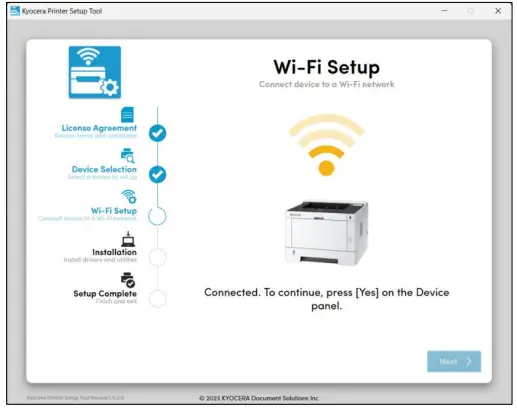
Откако корисниците ќе изберат Wi-Fi мрежа во режимот за лесно поставување на Wi-Fi, корисниците мора да ракуваат со панелот на самиот уред за да продолжат со поставувањето.
Кога корисниците ги следат упатствата на панелот на уредот и комуницираат со уредот, мрежниот интерфејс на уредот автоматски го рестартира уредот што се поврзува на мрежата. За да се спречи неовластено поставување од трето лице, оваа операција треба да докаже дека самиот корисник врши поставување и дека не може да се изврши од далечина.

 3.2.4. Ограничувања при поврзување на повеќе корисници
Ако два или повеќе корисници се поврзани на уредот, вториот или следните корисници ќе видат порака за грешка на екранот за поставување и Wi-Fi Setup нема да работи. Во овој случај, само корисникот кој прв се поврзал со уредот може да продолжи со Поставувањето.
3.2.5. Внесете корисничко име и лозинка на уредот
Ако избраниот уред е преку жичната мрежа или Wi-Fi мрежата, а корисничкото име и лозинката на администраторот се разликуваат од стандардните, од корисниците ќе се бара да ги внесат корисничкото име на администраторот на уредот и лозинката за најавување.
3.3. Инсталирање препорачани драјвери и комунални услуги
Корисниците можат да ги инсталираат препорачаните драјвери и комунални услуги. Корисниците можат да ги инсталираат само препорачаните драјвери и алатки, а не одделни инсталации.
При инсталирање на препорачаните драјвери и алатки, се прикажуваат следните информации за избраниот уред:
- Име на уред
- IP адреса
- Сериски број
- Име на домаќинот
Кога корисникот избира [Use host name as port name], IP адресата се заменува со името на домаќинот.
3.3.1. Препорачани драјвери и типови на комунални услуги
Инсталирајте ги следните драјвери и алатки, во зависност од типот на уредот:
- Драјвер за печатач (двигател KX)
- Возач за скенер (двигател TWAIN)
- ФОНТОВИ
- KYOCERA брзо скенирање
- Монитор на статус 5
3.3.2. Проверете го напредокот на инсталацијата.
Корисниците можат да го проверат статусот на инсталација на препорачаните драјвери и комуналните услуги. Ако сите драјвери и комунални услуги се успешно инсталирани, пораката за успех се појавува под лентата за напредок.
По успешна инсталација, корисниците можат да ги постават следниве опции:
- Печатете тест страница.
- Поставете го стандардниот печатач.
- Поставете го Duplex на стандардно.
Корисниците не можат да ја постават оваа опција ако инсталацијата на двигателот на печатачот (двигателот KX) не успеа.
Системски барања
4.1. Поддржани оперативни системи
- Windows Server 2016 година
- Windows Server 2019 година
- Windows Server 2022 година
- Windows 10 (вклучете ARM64)
- Windows 11 (вклучете ARM64)
4.2. Предуслов
- инсталација на Microsoft .NET 6.0 и понова верзија
4.3. Поддржани јазици
| арапски | каталонски | чешки |
| дански | Англиски јазик | германски |
| грчки | шпански | фински |
| француски | хебрејски | унгарски |
| италијански | јапонски | корејски |
| холандски | норвешки | полски |
| португалски (Португалија) | Португалски (Бразил) | романски |
| руски | шведски | тајландски |
| турски | виетнамски | кинески (поедноставен) |
| кинески (традиционален) |
Модели за поддршка
Модели за поддршка
| Модели |
| ECOSYS PA4000x |
| ECOSYS PA4000wx |
| ECOSYS MA4000x |
| ECOSYS MA4000fx |
| ECOSYS MA4000wfx |
| ECOSYS MA4000wifx |
За KYOCERA Document Solutions America, Inc.
Kyocera Document Solutions America, Inc. (https://usa.kyoceradocumentsolutions.com) е групна компанија на Kyocera Document Solutions Inc., глобален водечки снабдувач на решенија за вкупни документи со седиште во Осака, Јапонија. Портфолиото на компанијата вклучува доверливи и еколошки MFP и печатачи, како и деловни апликации и консултативни услуги кои им овозможуваат на клиентите да го оптимизираат и да управуваат со нивниот работен тек на документи, достигнувајќи нови височини на ефикасност. Со професионална експертиза и култура на емпатично партнерство, целта на компанијата е да им помогне на организациите да го искористат знаењето за да поттикнат промени.
Kyocera Document Solutions Inc е групна компанија на Kyocera Corporation (Kyocera), водечки снабдувач на полупроводнички пакети, индустриски и автомобилски компоненти, полупроводнички пакети, електронски уреди, паметни енергетски системи, печатачи, копири и мобилни телефони. Во текот на годината што заврши на 31 март 2022 година, консолидираниот приход од продажбата на Kyocera Group изнесуваше вкупно 1.8 трилиони јени (околу 15, 1 милијарда американски долари). Kyocera е рангирана на #603 на листата на списанието Форбс „Глобал 2021“ за 2000 година на најголемите светски компании со јавно тргување и е именувана од Вол Стрит Журнал меѓу „100-те светски најодржливо управувани компании.
[За комуникација со MF, ве молиме консултирајте се со вашиот внатрешен ризик или правни тимови за тоа кој дополнителен јазик е соодветен.] ©2024 KYOCERA Document Solutions Inc.
Документи / ресурси
 |
Алатка за поставување печатач Kyocera [pdf] Упатство за корисникот Алатка за поставување печатач, алатка за поставување, алатка |
 |
Алатка за поставување печатач KyOCERa [pdf] Упатство за корисникот Алатка за поставување печатач, алатка за поставување |


