


 ПОПИСИ
КОРИСНИЧКИ ВОДИЧ V1.0x A
ВОВЕД
Потпишете се сега софтверот беше развиен специјално за линијата на сензори и предаватели NOVUS. Со пријателски интерфејс, го олеснува конфигурирањето и управувањето со уредите. Можно е да се комуницира преку USB, RS485 или HART интерфејсот или преку Modbus TCP конекција. Покрај тоа, Sig Now има дијагностичка алатка која ви овозможува view динамичен график за напредокот на процесот и вредностите на сила во одредени параметри.
Покрај обезбедувањето опис на карактеристиките, овој прирачник дава и брз прampЛекции за тоа како да го конфигурирате софтверот. Меѓутоа, за детални инструкции за секој параметар на секој уред, треба да го проверите специфичниот прирачник за работа.
Софтверот може да се преземе од нашата webсајт www.novusautomation.com.
ИНСТАЛАЦИЈА И БАРАЊА
2.1 ИНСТАЛАЦИЈА
За да инсталирате Sig Now, само стартувајте го SigNowSetup.exe file, достапни на нашата webстраница, и следете ги инструкциите подолу:
 Чекор 1: Изберете го јазикот за инсталација и кликнете Ок за да продолжите.
 Чекор 2: Кликнете Следно.
 Чекор 3: Изберете ги драјверите што треба да се инсталираат и кликнете Next.
 Чекор 4: Доколку сакате, кликнете на Прелистување за да дефинирате нова локација за инсталација.
За да ја задржите моменталната локација, кликнете Next.
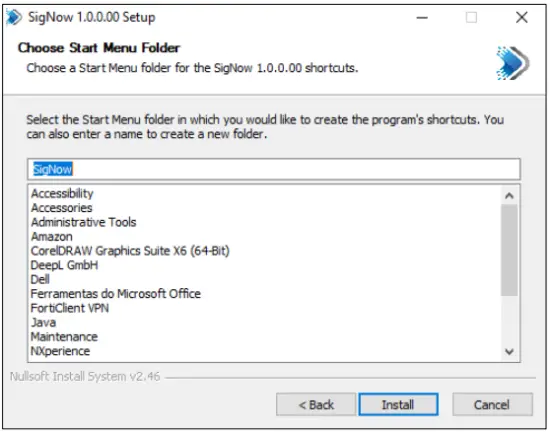 Чекор 5: Изберете ја папката Start Menu каде што треба да се креира кратенката на програмата. За да ја задржите моменталната локација, кликнете Инсталирај.
 Чекор 6: Само почекајте додека се инсталираат SigNow и драјверите.
Кликнете Инсталирај секогаш кога софтверот ќе ве поттикне да го инсталирате драјверот за еден од уредите што сте ги избрале во чекор 3.
 Чекор 7: Кликнете Finish за да ја завршите инсталацијата.
 Чекор 8: Подготвен. SigNow е инсталиран и ќе се прикаже почетниот екран.
2.2 СИСТЕМСКИ БАРАЊА
- Компјутер со двојадрен процесор од 2 GHz или повисок
- RAM меморија: 8 GB
- Монитор и видео картичка со минимална резолуција од 1280 x 720
- Простор на хард дискот: 500 MB
- Оперативен систем: Windows 10 или повисок
- USB порта
- Мрежен интерфејс (За користење на софтверските функции за кои е потребен пристап до Интернет)
 SigNow НЕ Е КОМПАТИБИЛНО со која било верзија на Windows Server. Исто така, не е компатибилен со Windows 8 или претходни верзии.
ПОЧЕТЕН ЗНАК
Откако ќе започне, SigNow ги прикажува следните копчиња: Конфигурација, Креирај конфигурација, Дијагностички и Отвори конфигурација, сместени во центарот на софтверот и Врски, Фирмвер и Поставки, сместени на дното.

3.1 КОНФИГУРАЦИЈА
Ви овозможува да го читате уредот што треба да го конфигурира софтверот преку USB-интерфејсот. Можно е да се комуницира преку USB, RS485 или HART интерфејсот o преку Modbus TCP конекција.
Оваа функција ќе биде детално опишана во поглавјето КОНФИГУРАЦИЈА.
3.2 КРЕИРАЈ КОНФИГУРАЦИЈА
Ви овозможува да креирате конфигурација за избор на уред на екранот за поврзување. Откако ќе се создаде, оваа конфигурација може да се зачува и користи подоцна. Можете да пристапите до него преку делот Отворена конфигурација. Во овој момент, не е неопходно уредот да биде поврзан со софтверот.
Оваа функција ќе биде детално опишана во поглавјето КРЕИРАЈ КОНФИГУРАЦИЈА.
3.3 ДИЈАГНОСТИЧКИ
Ви дозволува да view дијагностички информации за работата на поврзаниот уред. Дополнително, овој дел ви овозможува присилување вредности за одредени параметри.
Оваа функција ќе биде детално опишана во поглавјето ДИЈАГНОСТИКА.
3.4 ОТВОРЕНА КОНФИГУРАЦИЈА
Ви овозможува да отворите конфигурација file креирано преку делот Отворена конфигурација. Тие се три начини да го направите ова:
- Со пребарување во одреден директориум на вашиот компјутер, каде што желбата filed е зачуван.
- Со избирање на конфигурација file што е означено како обележувач.
- Со избирање на неодамнешна file од списокот прикажан од софтверот.
Оваа функција ќе биде детално опишана во поглавјето ОТВОРЕНА КОНФИГУРАЦИЈА.
3.5 ВРСКИ
Ви овозможува да управувате и да ги конфигурирате RS485 и Modbus TCP конекциите.
Оваа карактеристика ќе биде детално опишана во поглавјето ПОВРЗУВАЊА.
3.6 ФИРМВЕР
Ви овозможува да го ажурирате фирмверот на поврзаниот уред.
Оваа функција ќе биде детално опишана во поглавјето ФИРМВЕР.
3.7 ПОСТАВКИ
Ви овозможува да ги конфигурирате параметрите на SigNow, како што е стандардниот јазик и дали софтверот автоматски проверува дали има ажурирања.
Оваа функција ќе биде детално опишана во поглавјето ПОСТАВКИ.
КОНФИГУРАЦИЈА
Кога ќе кликнете на копчето за конфигурација на почетниот екран на SigNow, ќе се прикажат 4 копчиња поврзани со поврзувањето на уредот и режимот за читање: USB, Modbus TCP, RS485 и Hart. Овие опции ви дозволуваат да читате и конфигурирате кој било поврзан уред.
4.1 USB
Како што е прикажано на сликата подолу, ова копче овозможува прикажување на уредите поврзани на компјутерот преку USB-интерфејсот:
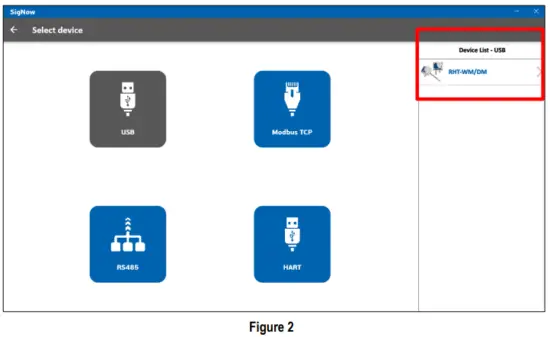 Со кликнување на саканиот уред ќе ви овозможи пристап и уредување на неговите конфигурациски параметри, како што е прикажано во поглавјето КРЕИРАЈ КОНФИГУРАЦИЈА.
4.2 MODBUS TCP
Како што е прикажано на сликата подолу, ова копче овозможува прикажување на уредите поврзани на компјутерот преку Modbus TCP конекцијата. За да додадете нов уред или да видите уред преку Modbus TCP, сепак, ќе биде неопходно да се конфигурира Modbus TCP конекција, пополнувајќи ги параметрите за управување со конекцијата:

Параметри за поврзување на Modbus TCP:
- Список на врски: ако веќе постои, ви овозможува да ја изберете врската што ќе се користи. Изберете ја опцијата Нова врска ви овозможува да поставите специфични параметри за да креирате нова мрежа. Исто така, можно е да се промени конфигурацијата на веќе постоечка мрежа при изборот на овој параметар.
- Име на врската: Ви овозможува да додадете име до 10 знаци за конекцијата што треба да се креира.
- IP/URL: Ви овозможува да внесете IP или URL да се користи за извршување на поврзувањето.
- Порт: Ви овозможува да ја поставите портата за поврзување.
- Протокол: Ви овозможува да го поставите протоколот што ќе се користи за време на поврзувањето: „Modbus TCP“ или „Modbus RTU преку TCP“.
- Прочитајте ја адресата: Опција да се користи кога корисникот веќе ја знае адресата на уредот за поврзување.
- Пребарување помеѓу: Опција да се користи кога корисникот веќе го знае опсегот на адреси за поврзување.
- Истекување на времето: Ви овозможува да го поставите истекувањето на врската. Од 0 до 9999.
Откако ќе ги конфигурирате потребните параметри, едноставно кликнете на копчето Најдете уреди за да ги најдете уредите во конфигурираниот опсег на адреси, како што е прикажано на сликата подолу:

Со кликнување на саканиот уред ќе ви овозможи пристап и уредување на неговите конфигурациски параметри, како што е прикажано во поглавјето КРЕИРАЈ КОНФИГУРАЦИЈА.
4.3 RS485
Како што е прикажано на сликата подолу, ова јазиче ви овозможува да ги прикажете уредите поврзани преку интерфејсот RS485. За да додадете нов уред или view уред преку RS485, сепак, ќе треба да ја конфигурирате врската RS485 со пополнување на параметрите за управување со конекцијата:
Параметри за поврзување RS485:
- Список на врски: ако веќе постои, ви овозможува да ја изберете врската што ќе се користи. Изберете ја опцијата Нова врска ви овозможува да поставите специфични параметри за да креирате нова мрежа. Исто така, можно е да се промени конфигурацијата на веќе постоечка мрежа при изборот на овој параметар.
- Име на врската: Ви овозможува да додадете име до 10 знаци за конекцијата што треба да се креира.
- Порт: Ви овозможува да ја поставите портата за поврзување.
- Baud Rate: Ви овозможува да ја поставите Baud Rate: 1200, 2400, 4800, 9600, 1922, 38400, 57600 или 115200.
- Stop Bits: Ви овозможува да ги поставите Stop Bits за поврзување: 1 или 2.
- Паритет: Ви овозможува да ја поставите парноста на конекцијата: Нема, парен или непарен.
- Прочитајте ја адресата: Опција да се користи кога корисникот веќе ја знае адресата на уредот што треба да се поврзе.
- Пребарување помеѓу: Опција да се користи кога корисникот веќе го знае опсегот на адреси за поврзување.
- Истекување на времето: Ви овозможува да го поставите истекувањето на врската. Од 0 до 9999.
Откако ќе ги конфигурирате потребните параметри, едноставно кликнете на копчето Најдете уреди за да ги најдете уредите во конфигурираниот опсег на адреси, како што е прикажано на сликата подолу:
Со кликнување на саканиот уред ќе ви овозможи пристап и уредување на неговите конфигурациски параметри, како што е прикажано во поглавјето КРЕИРАЈ КОНФИГУРАЦИЈА.
4.4 ХАРТ
Како што е прикажано на сликата подолу, ова копче ви овозможува да ги прикажете уредите NOVUS HART: Со кликнување на саканиот уред ќе ви овозможи пристап и уредување на неговите конфигурациски параметри, како што е прикажано во поглавјето КРЕИРАЈ КОНФИГУРАЦИЈА.
КРЕИРАЈ КОНФИГУРАЦИЈА
Копчето Креирај конфигурација на почетниот екран на SigNow ви овозможува да креирате конфигурација за избраниот уред. За извршување на оваа постапка, не е неопходно уредот да е поврзан со компјутерот и софтверот. Конфигурацијата создадена преку овој дел може да се зачува за подоцнежна употреба.
Како што е прикажано на сликата подолу, со кликнување на секој сегмент се прикажува список на сите сензори и предаватели на NOVUS. Откако ќе изберете кој било од нив, можете да го потврдите моделот за кој сакате да креирате конфигурација и да видите информации како опис и верзија на дескрипторот. Откако ќе го изберете саканиот уред и модел, ќе бидете пренасочени на почетниот екран. Деловите може да се разликуваат во зависност од уредот:

Иако специфичните параметри на секој дел се разликуваат за секој уред (и ќе бидат детално објаснети во нивниот специфичен прирачник), копчињата Испрати серија, Зачувај и Испрати, лоцирани на дното на страницата и Прирачник, Поддршка, Дневник на настани , и копчињата Пријави, кои се наоѓаат при кликнување на копче, секогаш ќе биде исто. Нивните функции ќе бидат објаснети подоцна во ова поглавје.
5.1 ИСПРАТИ ПАРТИЈА
Ова копче ви овозможува да испратите конфигурација во серија, односно на неколку уреди, преку избраната COM порта, како што е прикажано на сликата подолу:
5.2 ЗАЧУВАЈ
Ова копче ви овозможува да ја зачувате конфигурацијата создадена во a file со екстензија *.scf (Sig Now Configuration File) на локацијата што ја наведовте. Подоцна, можете да го отворите ова file користејќи го копчето Отвори конфигурација, кое се наоѓа на почетниот екран (видете го поглавјето ОТВОРИ КОНФИГУРАЦИЈА) или со двоен клик на file самиот себе.
5.3 ИСПРАТИ
Ова копче ви овозможува да ги испратите извршените поставки на поврзаниот уред.
5.4 СТРАНИЧНО МЕНИ
Ова странично мени има збир на копчиња, прикажани со кликнување на копче, како што е прикажано на сликата подолу: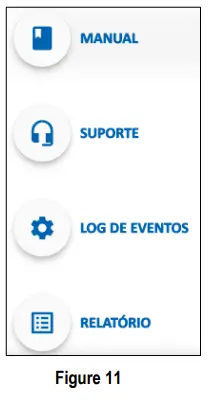
5.5.1 ПРИРАЧНИК
Ова копче му овозможува на SigNow да ве пренасочи на онлајн страницата на прирачникот за производот, достапна на NOVUS webстраница и прикажана во вашиот омилен прелистувач. Таму, можеш view PDF верзија на прирачникот.
5.5.2 ПОДДРШКА
Ова копче ви овозможува да контактирате со Техничката поддршка. Кога ќе кликнете на него, веднаш ќе бидете пренасочени на техничка поддршка на NOVUS web страница во вашиот омилен прелистувач. Таму, можете да отворите билет за услуга, view видео упатства, консултирајте се со прирачници, меѓу другите опции.
5.5.3 ДНЕВНИК НА НАСТАНИ
Ова копче ви овозможува да view прозорец со дневници за настани за конфигурацијата што се прави:
Со кликнување на  копче, можете да ги зачувате дневниците на настани на a file со екстензија *.txt на локација по ваш избор.
5.5.4 ИЗВЕШТАЈ
Ова копче ви овозможува да генерирате извештај за конфигурација со екстензија *.pdf, кој ќе биде зачуван на локацијата по ваш избор. Овој извештај содржи информации за сите параметри на уредот, како што е прикажано на сликата подолу:
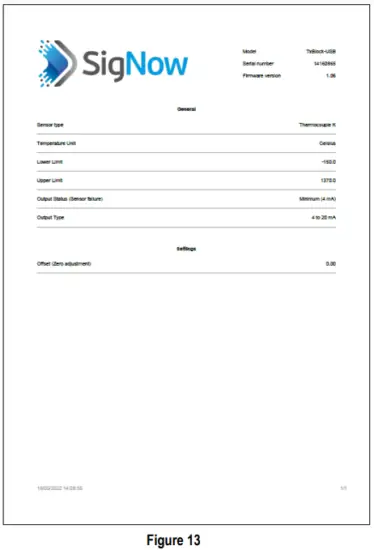 За да се олесни подоцнежната идентификација, овој документ има заглавие со информации за моделот на уредот, серискиот број и верзијата на фирмверот. Во подножјето, можете да ги видите датумот и времето кога е креиран документот.
ДИЈАГНОСТИЧКИ
Копчето Дијагностика ви овозможува да ги анализирате поставките и процесите на поврзаниот уред. Меѓутоа, пред да започнете со дијагностика, мора да го изберете режимот за поврзување, како што е прикажано на сликата подолу:

Можете да изберете уред поврзан и преку USB и преку интерфејсот RS485, преку Modbus TCP конекција или HART (За повеќе информации за поврзувањето уреди, видете го поглавјето КОНФИГУРАЦИЈА).
Откако ќе го изберете уредот (на прample, TxBlock-USB), SigNow ќе прикаже екран како оној прикажан подолу:

На дното на графиконот, има полиња за избор што ви дозволуваат, во овој случај, да го активирате или деактивирате прикажувањето на информациите за влезната вредност:
. Оваа долна лента прикажува и информации за вредноста на растојанието, вредноста на нивото или вредноста на јачината на звукот, во зависност од конфигуриран уред.
Во делот Напредно, доколку го има, кликнувањето на копчето Форсирање ви овозможува да присилите специфични вредности во одредени параметри на уредот: Не сите уреди ви дозволуваат да присилувате вредности за тестирање.
ОТВОРИ КОНФИГУРАЦИЈА
Копчето Open Configuration на почетниот екран на SigNow ќе го отвори прозорецот прикажан на сликата подолу. Ви овозможува да отворите претходно креирана конфигурација file, зачувана на диск или на мрежна локација:

За да изберете а file, создаден преку делот Креирај конфигурација (видете го поглавјето КРЕИРАЈ КОНФИГУРАЦИЈА), едноставно кликнете на Барај Files копче. Мора да го изберете file во прозорецот на Windows што се појавува следно и кликнете на копчето Отвори, што ќе ви овозможи view тоа во SignNow: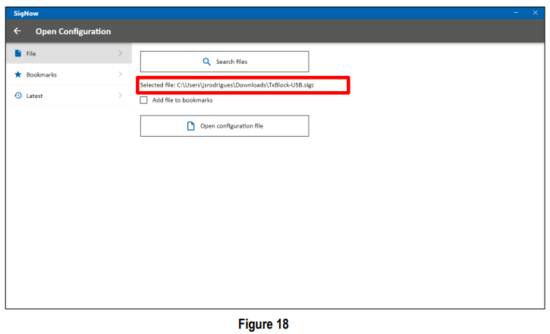 Со кликнување на конфигурацијата Отвори file копче, можете да го отворите ова file.
Со проверка на Додај file до опцијата за обележувачи на горниот екран, можете view на file се користи во делот Обележувачи, како што е прикажано на сликата подолу: Со кликнување на копчето Отвори, го отворате обележаното file. Со кликнување на копчето Отстрани, го отстранувате од оваа листа.
За да изберете неодамна пристапено file, едноставно кликнете на копчето Најнови. Таму, исто така, можете да го исчистите списокот со неодамнешни files со кликнување на копчето Отстрани. Ако рачно го избришете file, SigNow нема да може да го најде.
Во кој било од горенаведените случаи, еднаш на file Избрано е да се уредува, SigNow ќе ве пренасочи на екранот за конфигурација. Можете да ги видите деталите во поглавјето КРЕИРАЈ КОНФИГУРАЦИЈА.
ВРСКИ
Копчето Connections на почетниот екран на SigNow води до прозорецот прикажан на сликата подолу и ви овозможува да го отворите менаџерот за поврзување: На овој екран можете да управувате со типовите RS485 или Modbus TCP конекции кои се претходно креирани за време на процесот на читање на уредот. Овде, можете да ја уредите, зачувате, па дури и да ја отстраните избраната врска:
 За повеќе информации за секој параметар на кој било тип на врска, видете ги деловите RS485 и Modbus TCP во поглавјето КОНФИГУРАЦИЈА.
ФИРМВЕРСКИ
Овој дел ви овозможува да го ажурирате фирмверот на уредот поврзан со избраната COM порта или да проверите онлајн за нови верзии за избраниот уред: Со кликнување на Барај Files копче, можете да го изберете file да се користи од одредена папка на вашиот компјутер. Со кликнување на Проверете files online копче, можете да го изберете уредот и да го ажурирате фирмверот, како што е прикажано на сликата подолу:
 Со кликнување на копчето Start update, можете да го започнете ажурирањето на фирмверот за поврзаниот уред, како што е прикажано на сликата подолу:
 Додека фирмверот се ажурира, SigNow ќе прикаже лента за напредок, која ви овозможува да го следите процесот. Важно е да нема прекини за време на овој процес. Во спротивно, уредот може да има проблеми.
Ако е успешна, SigNow прикажува успешна порака и ја завршува постапката.
ПОСТАВКИ
Покрај тоа што ви овозможува да проверите за ажурирања и view листа на компатибилни уреди, овој екран ви овозможува да конфигурирате неколку параметри за користење, како што е прикажано на сликата подолу:

10.1 ЈАЗИК
- Оваа опција ви овозможува да го изберете јазикот на софтверот: португалски, англиски, шпански или француски.
10.2 ТЕМПЕРАТУРСКА ЕДИНИЦА
- Оваа опција ви овозможува да ја изберете стандардната температурна единица на софтверот.
10.3 КОНФИГУРАЦИЈА FILES
- Зачувување на поставките што беа испратени автоматски: додека конфигурирате уред во делот Конфигурација, SigNow ќе ги зачувува промените направени секогаш кога ќе ги менувате екраните.
10.4 ПОКАЖИ СОВЕТИ
- Кога е овозможена, оваа опција му овозможува на софтверот да прикаже некои совети.
10.5 Ажурирање
- Овозможи автоматско ажурирање: ако е означено, оваа опција му дозволува на софтверот автоматски да проверува дали има ажурирања. Во спротивно, можете да кликнете на копчето Провери за ажурирања за рачно да проверите дали има ажурирања.
Оваа функција бара активна интернет конекција.
Без оглед на опцијата што ќе ја изберете, или преку опцијата Овозможи автоматско ажурирање или преку копчето Провери за ажурирања, SigNow ќе прикаже скокачки прозорец, кој ќе ве информира дека има ново ажурирање.
Со кликнување на опцијата Преземи ја најновата верзија, автоматски ќе ја преземете најновата верзија, која мора рачно да се инсталира. Со кликнување на опцијата Откажи, софтверот ќе го затвори скокачкиот прозорец, што ќе ви овозможи да се вратите на навигацијата на SigNow.
Ако софтверот е веќе ажуриран или нема интернет конекција за преземање кое било достапно ажурирање, SigNow ќе прикаже предупредувачки скокачки прозорец.
10.6 КОМПАТИБИЛНИ УРЕДИ
- Овој дел ги прикажува уредите NOVUS компатибилни со SigNow.
Поради употребата на интерфејсот TxConfig-USB, кога било која комбинација од TxBlock-USB, TxRail-USB, TxIsoRail, TxBlock-HRT, TxRail-HRT, Temp WM/DM, RHT-WM/DM, RHT Climate, NP785, NP640 , TxMini-M12 или TxMini-DIN
уредите се приклучени на компјутерот во исто време, софтверот ќе препознае само еден од нив.
Затоа, се препорачува да користите само еден TxConfig-USB интерфејс истовремено.
10.7 ЗА
- Овој дел прикажува информации за софтверот.
Документи / ресурси
 |
Софтвер и апликација NOVUS SigNow за конфигурација на предавателот [pdf] Упатство за корисникот Софтвер и апликација SigNow за конфигурација на предавателот, SigNow, софтвер и апликација за конфигурација на предавател, за конфигурација на предавател, конфигурација на предавател, конфигурација |


