


SARTORIUS SIMCA мултивариантна анализа на податоци
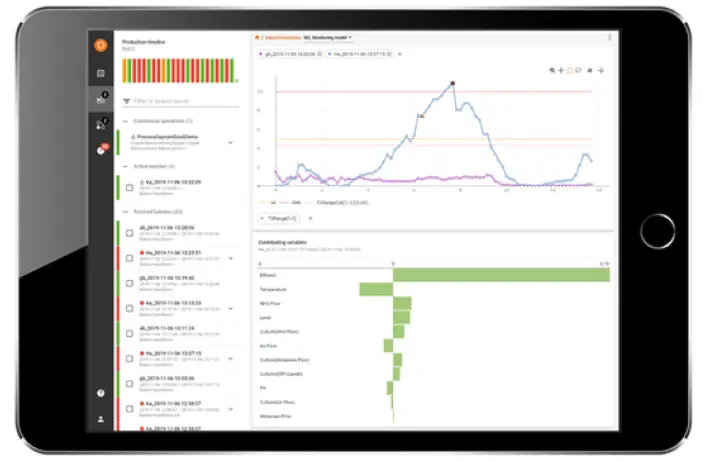
Спецификации
- Производ: SIMCA-онлајн Web Клиент
- Webсајт: www.sartorius.com/umetrics
- Потребни барања за сервер: SIMCA-online 18 сервер со Web Функцијата на серверот е овозможена
- Поддржани прелистувачи: Chrome, Firefox, Edge (десктоп); Chrome, Safari (мобилен)
Вовед
SIMCA-онлајн Web Клиентот е web-базирано решение за следење на производството во мобилни или десктоп прелистувачи и прикажување детали за аларми од е-пораки за известувања.
Што е SIMCA-онлајн Web Клиент?
На Web Клиентот се поврзува со SIMCA-online сервер преку HTTPS (или HTTP за тестирање) за да добие податоци. Корисниците се најавуваат со нивните SIMCA-online десктоп акредитиви.
Демо-страница
Демонстрација на Web Клиентот е достапен на http://demo.umetrics.comКористете го корисничкото име „Test“ и лозинката „test“ за да пристапите до демото.
Карактеристики
Главни карактеристики на Web Клиентот вклучува следење на производството, прикажување аларми и пристап до податоци од SIMCA-online серверот.
Системски барања
Серверот SIMCA-online 18 со Web Потребна е вклучена функција на серверот. Поддржани прелистувачи се Chrome, Firefox, Edge (десктоп) и Chrome, како и Safari (мобилен).
Архитектура
На Web Клиентот се поврзува со SIMCA-online серверот, потребни се преземања files, прикажува екран за најавување и добива податоци за интеракција со корисникот.
Вовед
- Добредојдовте во SIMCA-online, дел од пакетот решенија за анализа на податоци Umetrics®.
- Ова е упатството за инсталација на SIMCA-online Web Клиент. Опишува што Web Клиентот, како е инсталиран и како да се најавите на Web Клиентот да започне.
- Побарајте ажурирани технички информации за ова издание на Web Клиентот во базата на знаење на www.sartorius.com/umetrics-kb.
Што е SIMCA-онлајн Web Клиент
- SIMCA-онлајн Web Клиентот е webРешение базирано на - за следење на производството во мобилни или десктоп прелистувачи и за прикажување детали за аларми при кликнување на линкови во е-пораки за известувања.
- На web Клиентот работи во прелистувач и се поврзува преку HTTPS (или HTTP за тестирање) со SIMCA-online сервер за да добие податоци.
- Корисниците се најавуваат со нивните SIMCA-online десктоп акредитиви.
Демо-страница
- Во времето на пишување, постои демо верзија на SIMCA-online Web Клиентот е достапен на
- http://demo.umetrics.c,,om, кој можете да го користите за тестирање на производот без да инсталирате ништо.
- Најавете се како Тест со тест за лозинка.
- 1.3 Карактеристики
- На Web Клиентот ги има овие главни карактеристики
- Поврзете се со кој било поддржан SIMCA-online сервер преку HTTPS за да добиете податоци за времето што ќе го наведете
- Ресетирајте ги алармите
- Почетна страница со систем надview
- Континуирано следење на проектот, вклучително и анализа на сурови податоци
- Пребарајте го серверот за да пронајдете и погледнете која било постара серија
- Мониторинг на еволуцијата на серијата, вклучително и анализа на сурови податоци
- Модели на ниво на серија и услови на серија
- Споредба на серии view
- SIMCA-онлајн аларми и белешки
- Повеќе од една серија во секоја табела
- Повеќе од еден вектор на податоци во секој графикон
- X/Y дијаграми на расејување, тренд дијаграми и придонес дијаграми
- Преземање на податоци од графиконот како CSV file
- Мобилен распоред за помали уреди и распоред за десктоп кој користи напредни функцииtagе на поголеми екрани
- Забележете дека SIMCA-online десктоп клиентот е потребен за да се користи целиот сет на функции на SIMCA-online.
- За да дознаете што се променило од претходните верзии, видете го дневникот на промени во 1.6.
- 1.4 Системски барања
- SIMCA-online 18 сервер со Web Функцијата на серверот е вклучена (нема IIS или друг надворешен web потребен е сервер).
- Нема мрежни ограничувања помеѓу прелистувачите и SIMCA-online серверот за TCP портата што ја користи Web Сервер (стандардно 9001).
- Поддржани прелистувачи се Chrome, Firefox и Edge на десктоп компјутери, како и Chrome и Safari на мобилни телефони и таблети.
1.5 Архитектура
Еве кратко објаснување чекор-по-чекор што ја илустрира архитектурата за SIMCA-online web клиент и како функционира:
- SIMCA-online сервер работи со Web Компонентата на серверот е овозможена. Таа го хостира fileшто го сочинуваат Web Клиент (HTML, JavaScript, слики).
- Стартувате прелистувач и ја пишувате адресата на SIMCA-online серверот. На пр.ampле, http://сервер:9001.
- Потребните files за Web Клиентите се преземаат од серверот и се извршуваат во прелистувачот. Прелистувачот прикажува екран за најавување.
- Внесувате корисничко име и лозинка за SIMCA-online. Опционално наведувате друг SIMCA-online сервер за поврзување преку HTTPS и колку минати податоци да се добијат.
- Прелистувачот се поврзува со Web API-то на SIMCA-online серверот се прикажува на екранот за најавување и потврдува дека корисничкото име и лозинката се точни. Потоа добива податоци за временскиот период конфигуриран на екранот за најавување за да ја прикаже неодамнешната активност на серверот. Само проектите во папките до кои имате пристап се видливи во Web Клиент
- Вие комуницирате со Web Клиентот да прикажува графикони и да гледа и/или ресетира аларми, итн.
- Самиот SIMCA-online сервер е тој што ги хостира и Web Клиент files и го разоткрива Web API што Web Клиентот треба да ги добие своите податоци од. Опционално, можно е да се хостираат Web Клиент fileна различно web сервер.
- Контактирајте ја поддршката за да дознаете како да го направите ова.
Променете го дневникот
Додадено во верзија 18.0:
- Алармните региони се визуелизираат во графикони, така што линиите за ограничување на алармот се скриени надвор од регионите.
- Границите на алармите се прикажуваат пред и по просечниот век на траење на серијата за полесно да се разбере како алармите можат да се активираат таму.
- Алармите за еволуција на серии Maturity, YPred и YVaar сега се поддржани.
- Белешки сега може да се додаде на страницата со графикон преку копче на лентата со алатки за графикон.
- Белешки сега се наведени под табелата.
- Во листите што содржат аларми, сега е можно да се видат повеќе информации за секој аларм, како на пример на која група аларми и ревизија на конфигурацијата припаѓа.
- Можно е да се види на која група на аларми припаѓа ограничувањето на алармот.
- Се прикажува известување кога податоците се вчитуваат бавно, со опции за одјавување или отфрлање. Ажурирани библиотеки од трети страни со најновите ажурирања.
- Ажурирано Web Клиентот да користи модерни алатки за развој и инфраструктура (градење, тестирање, форматирање, вметнување на елементи итн.).
- Верзија 18.0 од Web Клиентот е целосно компатибилен со SIMCA-online 18…
Додадено во верзија 17.1:
- X/Y дијаграми на расејување што овозможуваат:
- црвови дијаграми за континуирани проекти и дијаграми за еволуција на серии, и
- генерички X/Y дијаграми на расејување за нивото на серијата.
- Преземање на податоци од графиконот како CSV file
- Подобрувања во филтрирањето за производство и единици:
- Копчиња за брзо филтрирање
- логички оператори за повеќе фрази
- Серверот за пребарување поддржува пребарување по име на серија и специфична конфигурација на проектот. Советите вклучуваат временска прогноза.amps за дијаграми на еволуција и дијаграми на континуирани операции. Одржувајте зумирање на X-оската при менување или додавање на Y вектор на податоци во дијаграмот.
- Како несакан ефект, мораше да го отстраниме копчето од лентата со алатки за Ресетирање на зумирањето. Наместо тоа, кликнете двапати за да одзумирате.
- SIMCA-онлајн псевдоними
- сега се прикажуваат стандардно наместо имиња на променливи за конфигурации на проекти што имаат псевдоними. Советите го прикажуваат името на променливата. Совет: На мобилни уреди, притиснете долго за да ги видите советите.
- Поставување прекинувачи, псевдоними/имиња на променливи. Ако поставката е исклучена, псевдонимите се прикажуваат во советите. Може да се конфигурира стандардниот вектор за графикони при кликнување на фаза, модел на ниво на серија или континуирано работење.d
-
- Стандардната вредност може да се постави на DModX, Scores (t,) и Hotelling's T2 (T2Range)
- Страница со нови поставки, во главното мени
- Ги содржи новите поставки за алијаси и стандардниот вектор на податоци.
- Може да се рестартира турнејата за воведување
- Поставките се зачувуваат во прелистувачот и не го следат корисникот помеѓу прелистувачите.
- Ажурирани библиотеки од трети страни со најновите ажурирања
- Верзија 17.1 од Web Клиентот е компатибилен со SIMCA-online 16.1.2 и 17 серверите.
Додадено во верзија 17.0:
- Поправка: Алармите за состојбата на серијата не се прикажуваат во графиконот и листата на аларми на страницата со графикон (грешка 26587)
- Поправка: Формати на броеви на мали броеви во совети за алатки во графикони (грешка 21031).
- Поправка: Копчето Ресетирање на страницата за најавување работи само еднаш (грешка 30810)
- Ажурирани библиотеки од трети страни со најновите ажурирања
- Верзија 17.0 од Web Клиентот е вклучен во SIMCA-online 17.0. Компатибилен е со серверите SIMCA-online 16.1.2.
- Отстрането е непотребното евидентирање на конзолата
Додадено во верзија 16.2:
- Екранот за најавување овозможува промена на серверот за добивање податоци од
- Екранот за најавување овозможува промена на количината на почетни податоци што треба да се прочитаат
- Го гледаш времето најбрзоamp од најраните податоци дека Web Клиентот знае за тоа откако ќе се најави или повторно ќе ја вчита страницата, наместо само дека вклучува 1 час податоци.
- Графиконите за континуиран проект го користат конфигурираниот „временски опсег на графиконот“ на конфигурацијата на проектот.n
- Кликнете на точките во графиконите за да изберете и да ги замените box select и lasso select, кои се отстранети (единечен избор, како и претходно)
- Советите во графиконите може да се вклучуваат и исклучуваат со ново копче на лентата со алатки.
- Префрлете се помеѓу два режима на совети во лентата со алатки на графиконот: најблиску (стандардно) и споредба, која прикажува совети за сите серии во графиконот со иста x-вредност. Страницата „За“ го прикажува серверот на кој е поврзан, неговата верзија и времето.amp од најраното вчитување на податоци.d
- Ажурирани библиотеки од трети страни со безбедносни поправки и други подобрувања
- Поправка: Страницата со аларми повеќе не го прикажува web клиентот престанува да работи кога нема аларми
- Поправка: графиконите на ниво на серии со многу серии ги прикажуваат сериите по ист редослед како и „чиповите“ над графиконот што ги претставуваат сериите
- Поправка: Графиконите за придонеси се ажурираат кога ќе заврши серијата, така што фазите што се промениле ги прикажуваат точните податоци.
- Поправка: Можете да ги ресетирате алармите како друг корисник, а не како најавениот корисник, дури и во случај кога серверот не наметнува електронски потписи.
Додадено во верзија 16.1
- Ресетирајте ги алармите
Додадено во верзија 16
- Графикони, податоци и аларми за нивоа на серии
- Аларм view
- Компачи view
- Пребарајте го серверот за историски серии
- Повеќе вектори на податоци во графикони
- Лесно додавање/отстранување вектори и серии во графикони. Прилагодлив распоред, подобро искористување на просторот на десктоп мониторите, повеќе Y-оски.
- Системот завршиview и временска рамка на серијата
- Clampинг
- Лента за напредок при вчитување на податоци
- Листа за селекција на групи за брзо пронаоѓање што да се исцрта
- Сите постари серии се чуваат по сесија
- Одете од еволуција до детали за серии со еден клик
- Променете ги векторите на трендот со чипови
- Нова лента со алатки
- Системот завршиview е новата почетна страница
Додадено во верзија 15.1:
- Континуираните (не-сериски) проекти можат да се следат под Производство надview како континуирани операции, секое прикажувајќи го вкупниот статус на алармот за последниот час
- Единицата надview ги прикажува и единиците што се користат во континуирани проекти
- Графикони на трендови за континуирани проекти, овозможувајќи прелистување напред-назад во времето и менување на опсегот на графиконот. Нови вектори на податоци за графикони на трендови: YPred, DModX+, PModX, PModX+
- Табела за придонеси за континуирани податоци за проектот, опционално ажурирана автоматски за да ги прикаже најновите. Табелата за придонеси ги прикажува имињата на сите променливи што придонесуваат и променливите за кои недостасуваат податоци.
- Алармите за предупредување и критично ниво се одвоени и се активираат независно
- Алармите што се ресетирани не влијаат на состојбата на алармот во Производството.view. Општо подобрување на корисничкото искуство, оптимизации на кодот и поправки
Додадено во верзија 15.0.1:
- Поддршка за проекти со фазни итерации
- Поддршка за фази со пребарување на дискретни податоци
- Ресетирањето на алармите е означено, вклучувајќи ги и коментарите од електронските потписи
- Филтрирајте ја производствената листа за име на серија, име на конфигурација, единица, статус на аларм Резиме view прикажува активни единици покрај активните серии
- Единицата надview ги прикажува сите единици поврзани со серијата на SIMCA-online серверот, без разлика дали се активни или не, и статус на алармот
- Кликнувањето на единицата прикажува детали за таа единица, вклучително и кои серии се произведени неодамна.
- Прикажи единици и нивниот оперативен статус (аларми и тековна активност) и историја на произведени серии. Поддржано е филтрирање.
- Подобрена вградена тура за да се објасни како Web Работи на клиентите
- Конфигурацијата на проектот што се гледа во Web Клиентот може да се отвори директно во десктоп клиентот
- Мали поправки и визуелни подобрувања
Додадено во верзија 15.0:
- Работи во мобилни или десктоп прелистувачи
- Поддршка за безбедност на транспортниот слој (TLS или HTTPS) помеѓу прелистувачите и серверот. Најавете се со истите акредитиви што се користат во SIMCA-online.
- Ги почитува правата за пристап на папките во SIMCA-online за да се прикажат само податоците за кои корисникот има привилегии за пристап.
- Прикажува податоци од конфигурации на проекти во серија
- Автоматски се освежува на секои 10 секунди за да ја прикаже моменталната состојба на SIMCA-online серверот.
- Го прикажува статусот на алармот и информациите за серијата на високо ниво за
- Конфигурации што се извршуваат
- Неодамнешни серии – серии што завршиле во последниот час
- Сите активни серии (без време на завршување)
- Ги прикажува информациите за статусот на фазата; дали се извршуваат или се завршени
- Ја прикажува состојбата на алармот (без аларм, аларм за предупредување или критичен аларм) и белешки за фазите и сериите
- Графикони за еволуција на серијата што прикажуваат повеќеваријантни податоци или променливи за серијата
- Паметните трошки се користат за навигација помеѓу фазите и за избор на податоци за прикажување во графикон.
- Графикони за придонеси за повеќеваријантни податоци од точка до просек во графикони за еволуција. Линковите од известувањето по е-пошта SIMCA-online го отвораат графиконот за еволуција на серијата што ги прикажува податоците што го активирале алармот.
Инсталација
- Овој дел покажува како да инсталирате и конфигурирате SIMCA-online со Web Клиентот и како да се надгради Web Клиент на SIMCA-online сервер.
Демо инсталација
- На Web Клиентот работи со пробна (демо) инсталација на SIMCA-online серверот без лиценца. Следете ги упатствата во ReadMe и Installation Guide.pdf за да го инсталирате SIMCA-online на серверски компјутер и упатствата подолу.
- Совет: Можете да го пробате Web Демо-страница на клиентот, без инсталација, како што е опишано во 1.2 погоре.
2.2 Како да инсталирате Web Клиент како дел од SIMCA-online серверот
- Стартувајте ја програмата за инсталација на SIMCA-online серверот. Осигурајте се дека сте ја избрале функцијата Web Клиент за време на инсталацијата. Погледнете ги ReadMe и Installation Guide.pdf вклучени во SIMCA-online zip-документот. file за детали.
- На серверскиот компјутер, користете ја алатката SIMCA-online Server Options за да ја овозможите Web серверска компонента на SIMCA-online серверот со проверка на „Користи“ Web сервер“. Во зависност од вашата околина, можете опционално да:
- Променете го бројот на портата од стандардниот 9001. На пр.ampле, на стандардните порти 443 за HTTPS или 80 за HTTP, што значи дека корисниците можат да се поврзат без да го наведат бројот на портата во нивниот прелистувач.

- наведете Дозволени појдовни точки на CORS за да овозможите Web Клиенти хостирани на други сервери за пристап до овој сервер како што е опишано во 2.3
- Променете го мрежниот транспорт во шифриран. За тест инсталација, најлесно е да се користи Unencrypte, но за продукција, препорачуваме Transport Layer Security (TLS) како што е опишано во 2.4.
- Променете го бројот на портата од стандардниот 9001. На пр.ampле, на стандардните порти 443 за HTTPS или 80 за HTTP, што значи дека корисниците можат да се поврзат без да го наведат бројот на портата во нивниот прелистувач.
- Рестартирајте го SIMCA-online серверот и потврдете дека се стартува. Ако не, консултирајте се со дневникот на серверот за да дознаете зошто.
Научете како да го започнете Web Клиент во вашиот прелистувач во дел 3.
Дозволување Web Клиентите и другите корисници на Web API за поврзување од други сервери – Дозволи CORS
- Од безбедносни причини, SIMCA-online серверот не дозволува Web API врски од клиенти кои се хостирани на друг сервер; најавувањето е одбиено (и прелистувачот прикажува пораки за грешка во својата конзола). Ова се случува кога корисникот ќе наведе друг сервер за поврзување во формуларот за најавување на Web Клиент. Исто така се случува ако го хостирате Web Клиент fileе на вашиот web сервер или користете го вашиот клиент на SIMCA-online Web API, како што е производ на контролна табла.
- За да овозможите поврзување од друг сервер, конфигурирајте ја поставката „Дозволени појдовни извори на CORS“ во опциите на SIMCA-online серверот да биде адресата на другиот сервер.
- За прampле: ако Web Клиентот е пронајден на http://SIMCA-онлајн-сервер:9001, но сакате да им дозволите на вашите корисници да се најават на другиот SIMCA-online сервер https://Другсервер:900,2, ќе го конфигурирате „Дозволено потекло на CORS“ на серверскиот компјутер OtherServer на „http:“//SIMCA-онлајн-сервер:9001
- Дознајте повеќе за оваа поставка во темата за помош „Овозможување споделување ресурси со вкрстено потекло“ во Web API' во помош на SIMCA-online Server Options.
Користете безбедна HTTPS конекција.
- Бидејќи корисничките имиња и лозинките се испраќаат од Web Клиентот до SIMCA-online серверот преку мрежата, препорачуваме користење на безбедносен слој за транспорт (TLS) – HTTPS – така што комуникациите се шифрирани.
- H.TTPStps е исто така потребен на серверот за да се овозможи Web Клиентите се хостирани на друг сервер за да добиваат податоци. Ова се должи на промените направени во прелистувачите во 2019-2020 година за колачињата SameSite.
- За да се овозможи HTTPS, треба да се извршат три чекори;
- Мора да се добие и инсталира SSL сертификат на серверскиот компјутер.
- Серверот SIMCA-online треба да се промени за да користи Transport Layer Security –HTTPS – во алатката SIMCA-online Server Options.
- Прелистувачите се поврзуваат користејќи HTTPS наместо HTTP.
- Овие чекори се детално опишани во статијата од базата на знаење „Користење на TLS/HTTPS со SIMCA-online“. Web Сервер.
Рачно надградување на Web Клиент files за постоечка SIMCA-Online инсталација
- На Web Клиентот обично се инсталира со инсталацијата на SIMCA Online десктоп серверот. Сепак, можете да надградите Web Клиент на SIMCA-online сервер како што е опишано овде.
- SIMCA-online серверот ги хостира сите files за Web Клиентот е во папката htdocs, по дифолт сместена во C:\Program Files\Umetrics\SIMCA-online 18. За надградба на нова верзија, заменете ги сите files во таа папка со ажурирано fileс. Запрете го SIMCA-online серверот додека го правите ова.
- Ажурирано files може да се копира од инсталација на SIMCA-online сервер што ја има посакуваната верзија или можете да ја инсталирате Web Клиентот рачно ја користи својата инсталациска програма..
- SIMCA-онлајн_webclient_x64.msi или добијте zip-документ file со ажурираното fileод Сарториус.
- Совет: Прелистувачите обично ја кешираат старата верзија, па по вчитувањето на ажурираната Web Клиент во вашиот прелистувач, можеби ќе треба да ја освежите страницата (Ctrl+F5 во прелистувачите на компјутерот).
Лансирање на Web Клиент и најавување
- Стартувајте прелистувач и поврзете се на http://Именасерверот:9001 (под претпоставка дека го користите стандардниот порт 9001 и неенкриптираниот мрежен транспорт) и ќе ве пречека екранот за најавување.
- Најавете се како SIMCA-online корисник со соодветната лозинка. За демо инсталација на SIMCA-online ова обично значи корисничко име Администратор со празна лозинка.
- Потоа прелистувачот се поврзува со SIMCA-online серверот и ги добива податоците и го прикажува моменталниот статус на вашиот сервер и процес.

- Опционално, пред да се најавите, можете да ја наведете адресата на друг сервер за поврзување (под претпоставка дека серверот го дозволува тоа како што е опишано погоре) и/или временскиот период за добивање податоци од серверот.
- Дознајте повеќе за овие опции, вклучувајќи го и проблемот со commologin при пристапување до друг сервер, со кликнување на „За нас“ и „Помош“ на екранот за најавување.
Најчесто поставувани прашања
П: Може ли да пристапам до Web Клиент без SIMCA-online сервер?
О: Не, на Web Клиентот треба да се поврзе со SIMCA Online сервер за правилно да функционира.
П: Дали се поддржани алтернативни прелистувачи?
A: Моментално се поддржани Chrome, Firefox, Edge за десктоп компјутери и Chrome и Safari за мобилни уреди.
Документи / ресурси
 | SIMCA мултиваријатна анализа на податоци |
Референци
- demo.umetrics.comdemo.umetrics.com
- demo.umetrics.com/demo.umetrics.com
- Umetrics Suite of Data Analytics Software | Sartoriuswww.sartorius.com
- База на знаење за анализа на податоци | Сарториусwww.sartorius.com
- Using TLS and HTTPS with the SIMCA®-online Web Server (Q887)www.sartorius.com
- База на знаење за анализа на податоци | Сарториусwww.sartorius.com
- Упатство за употребаmanual.tools