


Резолуција на софтвер M1 Max MacBook Pro
Информации за производот
Лаптопите M1 Max и M1 Pro MacBook Pro имаат ограничување во нивната домашна резолуција на екранот, што ги спречува корисниците да се менуваат на пониски резолуции од 16:10, како што се 1280×800 и 1600×1000. Ова ограничување ја ограничува резолуцијата на 1920×1200, што резултира со помал текст. Apple е свесен за овој проблем и активно работи на лепенка за да го реши. Во меѓувреме, решението од трета страна наречено SwitchResX може да се користи за прилагодување на опциите за резолуција на екранот.
Упатство за употреба на производот
- Кликнете овде за да ја преземете најновата верзија на SwitchResX.
- Инсталирајте ја апликацијата следејќи ги упатствата на екранот.
- Рестартирајте го лаптопот.
- Проверете дали двата три-екрани на Xebec се поврзани со вашиот MacBook Pro преку USB-C каблите.
- Стартувајте го SwitchResX од вашиот прозорец со Системски параметри.
- Кликнете на „Install Helper Tools“ и следете ги упатствата на екранот.
- Кликнете на „Стартувај Демон“.
- Во левото мени, кликнете „RTK HDR (2)“.
- Во табулаторот „Информации за приказ“, изберете го полето за избор веднаш до „Скалирана база на резолуции:“ и сменете ги броевите на 1920 x 1200.
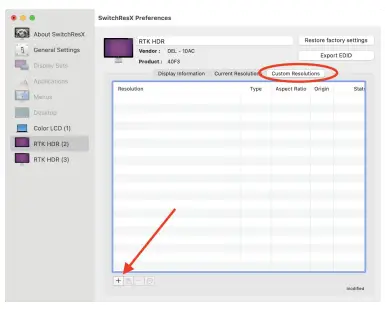
- Изберете го табот Прилагодени резолуции и кликнете на копчето „+“ во долниот лев агол.
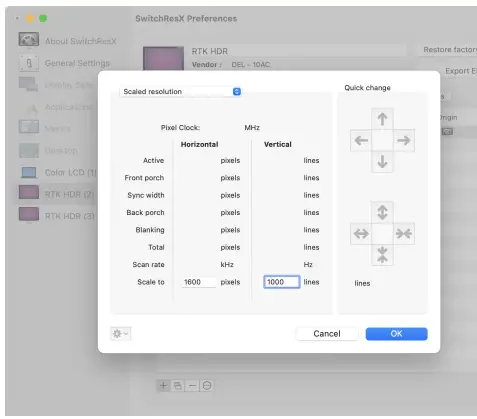
- Во полето Скала до внесување, внесете 1280 за хоризонтално и 800 за вертикално. Кликнете на ОК.
- Кликнете на „+“ повторно и внесете 1600 за хоризонтална и 1000 за вертикална. Кликнете на ОК.
- Во лентата со мени SwitchResX Control Apple, изберете File -> Зачувајте ги поставките или притиснете го копчето „S“.
- Рестартирајте го вашиот MacBook Pro.
- Стартувајте го SwitchResX од вашиот прозорец со Системски параметри.
- Во левото мени, кликнете „RTK HDR (2)“ и одете во табулаторот Тековни резолуции.
- Скролувајте за да најдете и изберете „1280 x 800, 60 Hz“. Забележете како резолуцијата се скалира и како текстот на вашиот екран се појавува поголем.
- Во левото мени, кликнете „RTK HDR (3)“ и во табулаторот Тековни резолуции, скролувајте за да најдете и изберете „1600 x 1000, 60 Hz“.
- Секоја чест! Сега имате инсталирано резолуции од 1280×800 и 1600×1000 како природни опции на вашиот M1 Max или M1 Pro.
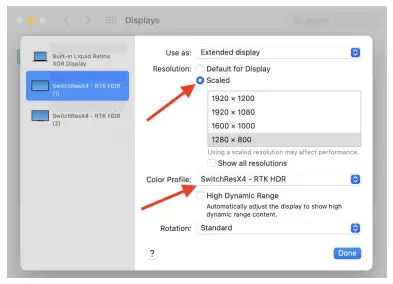
- Отворете ги поставките за екранот (Системски поставки -> Екрани -> Поставки за екранот).
- Изберете кој било од вашите три екрани од левото мени (RTK HRD (1) или RTK HRD (2)).
- Под Color Profile паѓачкото мени, изберете „SwitchResX4 – RTK HDR“.
- Изберете „Скалирано“ под Резолуција.
- Сега треба да ги видите вашите две нови резолуции што можете да ги изберете: 1280 x 800 и 1600 x 1000.
ВОВЕД
Свесни сме за тековните ограничувања на резолуцијата на мајчин екран на новите лаптопи M1 Max и M1 Pro MacBook Pro кои влијаат на вашата способност да се смените на помала резолуција од 16:10, како што се 1280×800 и 1600×1000, со што се ограничува вашата резолуција на 1920 година × 1200 (ака – прилично мал текст). Бевме во близок контакт со Apple во врска со ова ограничување и тие се свесни за проблемот и активно работат на закрпа во MacOS за да се реши овој проблем.
Во меѓувреме, најдовме решение од трета страна, SwitchResX, кое ви овозможува да ги приспособите опциите за резолуција на екранот
Инструкции за инсталирање
- Кликнете овде за да ја преземете најновата верзија на SwitchResX
- Инсталирајте ја апликацијата следејќи ги упатствата на екранот
- Рестартирајте го лаптопот
- Проверете дали ги имате двата ваши три-екрани на Xebec поврзани со вашиот MacBook Pro преку USB-C каблите.
Стартувајте го SwitchResX од вашиот прозорец со Системски параметри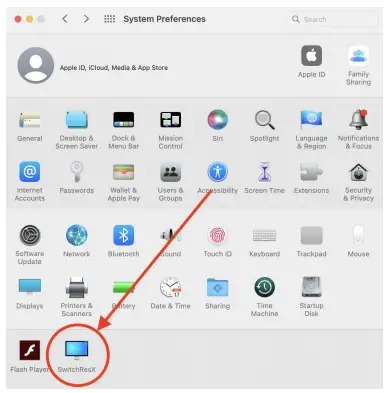
- Кликнете на „Install Helper Tools“ и следете ги упатствата на екранот

- Кликнете на „Стартувај Демон“
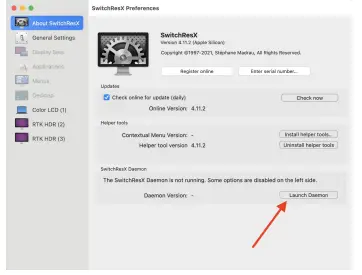
- Во левото мени кликнете „RTK HDR (2)“
- Во табулаторот „Информации за приказ“ изберете го полето за избор веднаш до „Основа на скалирачки резолуции:“ и сменете ги броевите во „1920“ x „1200“

- Изберете го табулаторот „Прилагодени резолуции“ и кликнете на копчето „+“ во долниот лев агол
- Во полето Скала до внесување, под Хоризонтална колона внесете „1280“ и под Вертикален влез „800“. Кликнете на „OK“

- Кликнете на „+“ повторно и под Хоризонталната колона внесете „1600“ и под Вертикално внесување „1000“. Кликнете на „OK“
- Во лентата со мени SwitchResX Control Apple изберете File -> Зачувај ги поставките. Или внесете ⌘ S

- Рестартирајте го вашиот MacBook Pro
- Стартувајте го SwitchResX од вашиот прозорец со Системски параметри
- Во левото мени кликнете „RTK HDR (2)“ и кликнете на табулаторот „Тековни резолуции“. Под Резолуција скролувајте за да најдете и изберете 1280 x 800, 60 Hz. Забележете како резолуцијата се зголемува и текстот на вашиот екран се појавува „поголем“

- Во левото мени кликнете „RTK HDR (3)“ и во табулаторот „Тековни резолуции“, под Резолуција скролувајте за да најдете и изберете 1600 x 1000, 60 Hz
Секоја чест! Сега имате инсталирано резолуции од 1280×800 и 1600×1000 како природни опции на вашиот M1 Max или M1 Pro.
Сега можете да пристапите до овие резолуции во менито за поставки на екранот.
- Отворете ги вашите поставки за екранот (Системски поставки -> Екрани -> Поставки за приказ)
- Изберете кој било од вашите три екрани од левото мени (RTK HRD (1) или RTK HRD (2))
- Под Color Profile паѓачкото мени изберете SwitchResX4 – RTK HDR
Изберете „Скалирано“ под Резолуција - Сега треба да ги видите вашите две нови резолуции што можете да ги изберете: 1280 x 800 и 1600 x 1000
Документи / ресурси
 |
Резолуција на софтвер M1 Max MacBook Pro [pdf] Упатство за корисникот 12. |


