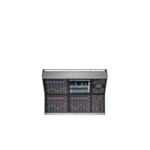
Solid State Logic Live дигитална конзола

Вовед

Овој документ содржи суштински информации – ве молиме прочитајте го внимателно пред да се обидете да го надградите системот. Ако некои чекори се нејасни или вашиот систем не ги исполнува условите наведени подолу, контактирајте со локалната SSL канцеларија пред да се обидете со ова ажурирање.
Овој документ ја опишува инсталацијата на софтверот и фирмверот за SSL Live конзоли, MADI I/O и локален/далечински хардвер за рутирање Dante (Local Dante Expander, BL II Bridge и X-Light Bridge) каде што е применливо. За мрежни I/O stagИнструкции за ажурирање на електронското сандаче, погледнете го пакетот за преземање поврзан подолу.

Историја на ревизија на документи

V1.0 Почетно ослободување EA март 2022 година
Барања
  • Конзола со софтвер V4 или понова верзија
  • Празен USB-диск – 8 GB или поголем – за слика со рамна инсталација
  • Дополнителен USB-диск за конзола за резервна копија files
  • USB тастатура
  • Слика на софтвер во живо V5.1.6 file
  • Руфс V3.5 софтвер инсталиран на компјутер со Windows
  • [Изборно] Инсталатер на SOLSA V5.1.6
  • [Изборно] Мрежен I/OStagebox V4.3 Пакет – се применува на Данте сtagелектронски сандачиња
  • [Изборно] WinMD5 Алатка за валидација на контролната сума инсталирана на компјутер со Windows
  • [Изборно] ТимViewer Инсталатор и ингеренциите за најавување (само за користење на услугата)

Важни забелешки

  1. Мрежните интерфејси FPP Dante Control базирани на USB, инсталирани во раните Live конзоли повеќе не се поддржани. Ако конзолата сè уште не е надградена на мрежен интерфејс базиран на PCIe, контактирајте со вашата локална канцеларија за поддршка пред да се започне со
  2. Конзолата мора да работи со верзија V4.10.17 Контролен софтвер или понова. Ако конзолата работи со претходен софтвер, контактирајте со вашата локална канцеларија за поддршка пред да започне ажурирањето.
  3. Погледнете во делот „Познати проблеми“ во Белешките за издавање на карактеристиките V5.1.6
  4. Изборниот инсталатер за TeamViewer не е вклучен во ова издание. Доколку повторно се инсталира TeamViewе потребно, контактирајте со вашата локална канцеларија за поддршка за да го извлечете постоечкиот .exe инсталатер file пред да започне ажурирањето. Откако ќе се извлече, повторното инсталирање може да се заврши во секое време по ажурирањето.
  5. Прикажи fileПоследователните зачувани во V5.1.6 не можат да се вчитаат во претходен софтвер на конзолата.

Софтвер и фирмвер на конзолата завршиview

Броевите со задебелени букви означуваат нови верзии на софтвер и фирмвер за издавање.

Контролен софтвер V4.11.13 V4.11.18 V5.0.13 V5.1.6
Оперативен систем 3.303.4.0 3.303.6.0 3.493.4.0 3.493.6.0
OCP софтвер L650 N/A 5.607.01.14 5.615.01.14
L550 4.585.10.11 4.585.10.11 5.607.01.11 5.615.01.11
L450 N/A 5.607.01.14 5.615.01.14
L350 4.484.10.8 4.484.10.8 5.607.01.8 5.615.01.8
Л500 Плус 4.585.10.2 4.585.10.2 5.607.01.2 5.615.01.2
L500/L300 4.585.10.1 4.585.10.1 5.607.01.1 5.615.01.1
L200/L100 4.585.10.7 4.585.10.7 5.607.01.7 5.615.01.7
Внатрешна I/O 023 картичка 2535 2535/2538* 2535/2538* 2535/2538*
OCP 020 картичка L350/L450/L550/L650 500778 500778 500778 500778
L500/L500 Plus 6123 6123 6123 6123
L100/L200/L300 500778 500778 500778 500778
L100/L200/L300 Внатрешна 051 картичка 6050 6050 6050 6050
L350/L450/L550/L650 Внатрешна 051 картичка(и) 6050 6050 6050 6050
022 Синхронизирана главна картичка (со исклучок на L100) 264 264 264 264
022 Sync Card Core (со исклучок на L100) 259 259 259 259
L500/L500 Plus 034 мезанин картичка 20720 20720 20720 20720
Картичка Dante Expander (Бруклин) L100/L200/L300/L350/L550 V4.1.25701 V4.1.25701 V4.1.25701 V4.1.25701
Данте Експандер картичка (Бруклин) L500/L500 Plus V4.1.25701 V4.1.25701 V4.1.25701 V4.1.25701
Fader / Master / Контролна плочка 25191 25191 26334 26334

*Верзија на фирмверот за IO картичка 2538 за конзоли со вградени и горните и долните картички 626023X5.
Ве молиме имајте предвид: Копчето за ажурирање до записот OCP Brooklyn Software во системската листа ќе го пренесе .dnt file на прикачен USB стик. Оваа функција на копче за ажурирање е секогаш активна без разлика дали е потребно ажурирање или не. Страница

Фирмверот MADI I/O завршиview

Издаден со софтвер за конзола V4.11.13 V4.11.18 V5.0.13 V5.1.6
Во живо В/И ML 023 картичка 2535 2535 2535 2535
Во живо В/И ML 041 картичка 2521 2521 2521 2521
Картичка за влез/излез во живо D32.32 041 2521 2521 2521 2521
Картичка за влез/излез во живо D32.32 053 2494 2494 2494 2494
BLII Concentrator 051 Card (Twin) 6036 6036 6036 6036
Картичка BLII Concentrator 051 (единечна) 6050 6050 6050 6050

Мрежен влез/излезен фирмвер

Издаден со софтвер за конзола V4.11.13 V4.11.18 V5.0.13 V5.1.6
Stage-кутија Пакет за ажурирање 4.2 4.2 4.3 4.3
Нето В/И контролер 1.11.6.44902 1.11.6.44902 1.11.6.44902 1.11.6.44902
Net I/O ажурирач 1.10.42678 1.10.42678 1.10.6.49138 1.10.6.49138
SB 32.24 SSL фирмвер 26181 26181 26621 26621
SB 32.24 Dante Главен фирмвер (A) 4.1.26041 4.1.26041 4.1.26041 4.1.26041
SB 32.24 Dante Firmware Comp (B) 4.1.26041 4.1.26041 4.1.26041 4.1.26041
SB 8.8 и SB i16 SSL фирмвер 23927 23927 23927 23927
Фирмвер SB 8.8 и SB i16 Dante 4.1.25840 4.1.25840 4.1.25840 4.1.25840
A16.D16, A32, D64 SSL фирмвер 25547 25547 26506 26506
Фирмвер A16.D16, A32, D64 Dante 4.1.25796 4.1.25796 4.1.25796 4.1.25796
Фирмвер BLII Bridge SSL 23741 23741 23741 23741
Фирмвер BLII Bridge Dante 2.4.25703 2.4.25703 2.4.25703 2.4.25703
X-Light 151 SSL фирмвер 23741 23741 23741 23741
Фирмвер X-Light 151 Dante 2.4.25703 2.4.25703 2.4.25703 2.4.25703
Фирмвер GPIO 32 SSL 25547 25547 25547 25547
Фирмвер GPIO 32 Dante 4.1.25796 4.1.25796 4.1.25796 4.1.25796
PCIe-R Dante Firmware 4.2.0.9 4.2.0.9 4.2.0.9 4.2.0.9
Фирмвер MADI Bridge SSL 24799 24799 24799 24799
Фирмвер MADI Bridge Dante 4.1.25700 4.1.25700 4.1.25700 4.1.25700
Завршена верзија на апликацијатаview
Издаден со софтвер за конзола V4.11.13 V4.11.18 V5.0.13 V5.1.6
Апликација TaCo - Android и iOS 4.5.1 4.5.1 4.6.0 4.6.0
Апликација TaCo - macOS 4.5.1 4.5.1 4.6.1 4.6.1
Апликација за помош 14.0.3 14.0.3 14.0.3 14.0.3

Направете USB стик за рамна инсталација

Направете USB стик за рамна инсталација

  1. Преземете ја сликата на софтверот Live V5.1.6 file користејќи ја врската погоре.
  2. Изборно] Извршете контролна сума на преземеното file користејќи WinMD5. Вредноста на контролната сума е: cef30720a6c0e991f3fd8101d3dc40f2
  3. Преземете Rufus 3.5 и стартувајте ја апликацијата .exe. Изберете ја сликата на софтверот file во изборот на подигање, изберете го точниот USB-диск под Уред и проверете дали шемата за партиции е поставена на GPT.
  4. Внесете соодветна ознака за јачина на звук за да може погонот да се идентификува во иднина. на пр. Live V5.1.6 Flat Installer
  5. Изберете Start и потврдете дека сакате да ги избришете сите податоци на USB-уредот со кликнување на OK. Rufus сега ќе го подели вашиот уред и ќе го копира fileс. (USB2 ќе потрае приближно 40 минути, USB3 5 минути)
  6. Откако ќе заврши процесот, ќе има „Важно известување за безбедно подигање“. Ова може да се игнорира - притиснете Затвори. USB Flat Installer сега е подготвен за употреба.

    Ве молиме имајте предвид: УСБ-мемориски стик што се идентификува како фиксен хард диск нема да биде соодветен за ова ажурирање. Користете USB стик што се идентификува како отстранлив уред за складирање.

Инсталирајте софтвер за конзола

Нарачка за подготовка и ажурирање

  1. Бекап на системот files – вметнете резервен USB-диск (не Flat Installer), потоа одете до Menu>Setup>System/Power за да ја користите функцијата Backup Data.
  2. Вчитајте празно шоуfile шаблон – го брише насочувањето и се откажува од секаква сопственост.
  3. Поставете ја конзолата на Внатрешен часовник и оперативен режим од 96 kHz.
  4. Исклучете ја конзолата.
  5. Отстранете ги врските со надворешниот екран.
  6. Отстранете ги или исклучете ги помошните I/O, мрежни и USB уреди кои не се потребни за ажурирање.
  7. Ажурирајте го софтверот за контрола на FPP конзолата (рамна инсталација).
  8. Автоматско ажурирање на софтверот OCP (DSP Engine).
  9. Ажурирајте ги контролните површински плочки/фирмверот за склопување од GUI. 10. Мрежни I/O ажурирања со помош на Network I/O V4.3 пакетот (ако веќе не е ажуриран). 11.Други ажурирања вклучувајќи SOLSA и TeamViewer ТимViewповторна инсталација каде што е релевантно.

Ажурирање на софтвер за оперативен систем и контрола

  1. Вметнете го USB-инсталирањето и тастатурата на сите достапни USB-порти.
  2. Вклучете ја конзолата и допрете F7 на тастатурата постојано за да го отворите менито за подигање.
  3. Користете ги копчињата со стрелки нагоре/надолу на тастатурата за да го изберете уредот UEFI (USB Flat Installer), а потоа притиснете Enter. Ако има два уреди наведени според сликата од екранот подолу, изберете ја горната опција UEFI. Конзолата сега ќе се подигне од USB Flat Installer.
  4. Екранот што покажува „Виндоус се вчитува Fileи….' ќе се појави неколку минути, а потоа ќе се прикаже прозорецот на командната линија „Инсталатор на логичка логика на цврста состојба“ со листа на опции за избор нумерирани 1-6. Изберете опција 1) Инсталирајте слика и ЧУВАЈ ги корисничките податоци. Ова ја задржува постоечката конфигурација на конзолата
  5. Напредокот ќе биде прикажан на дното на прозорецот како процентtagд, потребни се приближно пет минути за да се заврши. По завршувањето, пораката „Операцијата заврши успешно. Ве молиме притиснете 1 за да се рестартира.' се прикажува. Следете ги упатствата на екранот и притиснете број 1 на тастатурата за да се рестартира:
  6. Поставувањето на Windows ќе започне со различни екрани за напредок и автоматско рестартирање за време на овој процес. Понекогаш може да изгледа дека инсталаторот не е активен. Бидете трпеливи и НЕ ја вклучувајте конзолата со напојување за време на овој процес. Кога ќе заврши, конзолата ќе се подигне на вообичаениот GUI на екранот/конзолата на предниот панел.
  7. Одете до MENU>Setup>System и проверете дали броевите на Тековната верзија за контролниот софтвер и оперативниот систем се совпаѓаат со оние наведени во табелата погоре.
  8. Рестартирајте ја конзолата уште еднаш за да го дозволите името на конзолата file да се чита

OCP софтвер (автоматски)
Овој процес е автоматски и ќе се случи во рок од три минути по подигнувањето на FPP во новиот софтвер. Мени>Поставување>Систем/Напојување ќе покаже „Автоматско ажурирање во очекување“ до записот на софтверот OCP, проследено со „Грешка: Изгубена врска“ и за оваа и за картичката OCP 020. Ова е резултат на преземањето на кодот и самото рестартирање на OCP. Врската ќе се воспостави повторно набргу потоа. По повторното поврзување и OCP и OCP 020 картичката ќе ја прикажат нивната тековна верзија. Видете во „Софтвер за конзола и фирмверviewТабела претходно во овој документ за да ги потврдите.
OCP 020 картичка (по потреба)
Не е потребно ажурирање ако конзолата веќе работеше со V4.11.x претходно. Ако се ажурира конзола од софтверот V4.10.17, картичката OCP 020 ќе го прикаже потребното ажурирање. Притиснете и задржете го копчето Ажурирај. По завршувањето, рестартирајте ја конзолата и потврдете дека програмираната верзија е точна, повикувајќи се на софтверот и фирмверот на конзолата.viewмаса.
Ажурирајте ги површинските плочки
Страницата Menu>Setup>System/Power ги наведува сите поврзани контролни површински плочки и склопови на внатрешни картички што може да се програмираат. Потребните ажурирања на контролната површина автоматски се прашуваат и може да се завршат по кој било редослед. Притиснете и задржете ги активните копчиња за ажурирање. Екранот и површината ќе бидат заклучени додека секое ажурирање е во тек. Плочките на контролната површина автоматски ќе се рестартираат и повторно ќе се поврзат по завршувањето. Повторете го процесот за сите потребни плочки.

Дополнителни ажурирања/инсталации

Мрежен I/O V4.3 пакетПреземете го пакетот потоа погледнете ги приложените белешки за инсталација.

Софтвер во живо SOLSA

Преземете го пакетот потоа погледнете ги приложените белешки за инсталација.

Тим за инсталирањеViewer

Контактирајте со вашиот локален SSL дистрибутер or Канцеларија за поддршка на SSL за да добиете услужна шифра и целосни упатства доколку е потребна оваа функција. Инсталаторот file може да биде преземено овде.

Инсталирање/ажурирање на SSL Live TaCo апликацииБројот на верзијата на TaCo се прикажува во долниот десен агол на апликацијата TaCo. Објавена е нова верзија на TaCo за софтверот на конзолата V5.0 - погледнете ги табелите погоре за повеќе информации.
Апликацијата TaCo може да се најде во продавниците за апликации со пребарување на „SSL Live TaCo“ или од овие врски:
Преземи SSL Live TaCo од iOS App Store
Преземи SSL Live TaCo од macOS App Store
Преземи SSL Live TaCo од Google Play Store

 Ако веќе инсталираните и автоматските ажурирања на апликациите на вашиот уред се поставени на „Исклучено“ (препорачано), апликацијата SSL Live TaCo ќе треба да се ажурира рачно како подолу.

Ажурирање на TaCo на уреди со Android, iOS и macOS:

  1. Поврзете го вашиот уред на интернет и отворете ја App Store (уреди на Apple) или Google Play Store (уреди со Android).
  2. Пребарај за „SSL Live Taco“, потоа изберете го за да ги отворите деталите за апликацијата
  3. Изберете Ажурирање

Договор за лиценца за софтвер

Со користење на овој Solid State Logic производ и софтверот во него, се согласувате да бидете обврзани со условите на релевантниот Договор за лиценца за крајниот корисник (EULA), чија копија може да се најде на https://www.solidstatelogic.com/legal. Се согласувате да бидете обврзани со условите на EULA со инсталирање, копирање или користење на софтверот.

Пишана понуда за изворниот код на GPL и LGPLSolid State Logic користи слободен и софтвер со отворен код (FOSS) во некои од своите производи со соодветни декларации со отворен код достапни на https://www.solidstatelogic.com/legal/general-end-user-license-agreement/free-open-source- софтвер-документација. Одредени лиценци за FOSS бараат Solid State Logic да им го стави на располагање на примателите изворниот код што одговара на бинарните FOSS дистрибуирани според тие лиценци. Онаму каде што таквите специфични услови за лиценца ви даваат право на изворниот код на таков софтвер, Solid State Logic ќе му го обезбеди на секого по писмено барање преку е-пошта и/или традиционална хартиена пошта во рок од три години по дистрибуцијата на производот од наша страна важечкиот изворен код преку CD-ROM или USB драјв за пенкало за номинален трошок за покривање на трошоците за испорака и медиуми како што е дозволено според GPL и LGPL.

Ве молиме насочете ги сите прашања на: support@solidstatelogic.com

Посетете SSL на: www.solidstatelogic.com
© Solid State Logic

Сите права се задржани според меѓународните и панамериканските конвенции за авторски права SSL®, Solid State Logic® и Tempest® се ® регистрирани заштитни знаци на Solid State Logic. Live L100™, Live L100 Plus™, Live L200™, Live L200 Plus™, Live L300™, Live L350™, Live L350 Plus™, Live L450™, Live L500™, Live L500 Plus™, Live L550™, Live L550™ Plus™, Live L650™, Blacklight™, X- Light™, ML32:32™, Network I/O™ се заштитни знаци на Solid State Logic. Dante™ и Audinate™ се заштитни знаци на Audinate Pty Ltd. Сите други имиња на производи и заштитни знаци се сопственост на нивните соодветни сопственици и со ова се признаени. Ниту еден дел од оваа публикација не смее да се репродуцира во каква било форма или на кој било начин, без разлика дали е механички или електронски, без писмена дозвола од Solid State Logic, Oxford, OX5 1RU, Англија Бидејќи истражувањето и развојот се континуиран процес, Solid State Logic го задржува право на промена на карактеристиките и спецификациите опишани овде без најава или обврска. Solid State Logic не може да се смета за одговорна за каква било загуба или штета што произлегува директно или индиректно од каква било грешка или пропуст во овој прирачник. E&OE октомври 2021 година

Документи / ресурси

Solid State Logic Live дигитална конзола [pdf] Инструкции
Дигитална конзола во живо, во живо, дигитална конзола, конзола

Референци

Оставете коментар

Вашата адреса за е-пошта нема да биде објавена. Задолжителните полиња се означени *