

Упатство за користење на уредот за следење на траги SpecFive
Во текот наview
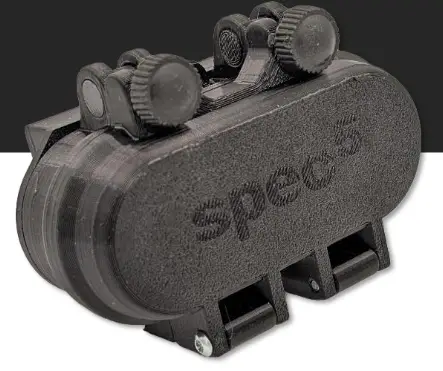
Ова упатство објаснува како да го поставите и користите вашиот уред SpecFive Trace за да го следите вашето куче или членовите на тимот. Уредот користи GPS и мрежна мрежа за да обезбеди ажурирања на локацијата во реално време. SpecFive Trace може да се прикачи на огрлица за кучиња за да се следи куче или, користејќи го Molle држачот, да се прикачи на тактичка опрема за да се следи тим.
Почеток
Што е вклучено
- Уред за следење на траги SpecFive
- USB кабел за полнење
- Огрлица за кучиња или додаток Molle
- Упатство за употреба
Барања
- Паметен телефон или таблет со инсталирана апликација Meshtastic
- Пристап до Wi-Fi за почетно поставување и преземање офлајн мапи
- Опционално: Дополнителни Meshtastic уреди за проширување на мрежата
Поставување на уредот
Чекор 1: Наполнете го уредот
- Олабавете ги 2-те завртки на куќиштето доволно за да ги завртите 90 степени подалеку од куќиштето. Отворете го куќиштето за да го откриете радиото и USB-C конекторот.
- Користете го испорачаниот USB кабел за целосно полнење на уредот.
- Портокаловата LED диода покажува дека уредот се полни. Зелената LED диода ќе светне покажувајќи дека уредот работи. Портокаловата LED диода ќе се исклучи кога уредот ќе се наполни целосно.
- Притиснете го и држете го копчето USER (најблиску до шарката) 6 секунди за да го исклучите уредот. Зелената LED диода ќе свети непрекинато неколку секунди додека уредот се исклучува, а потоа ќе остане исклучена. Ако зелената LED диода трепка, уредот е вклучен.

Чекор 2: Инсталирајте ја апликацијата Meshtastic
- Преземете ја апликацијата Meshtastic од Google Play Store или Apple App Store.
- Отворете ја апликацијата и следете ги упатствата за општи упатства за корисникот
Чекор 3: Спарете го уредот со апликацијата
- Вклучете го уредот со притискање на копчето RESET. Зелената LED диода ќе светне и ќе почне постојано да трепка.
- Отворете ја апликацијата Meshtastic

- Изберете го вашиот уред од листата на достапни уреди. Трагата ќе се прикаже како S5TC- #### (последните 4 цифри се случајно распоредени).

- Внесете го PIN-от на уредот кога ќе бидете прашани, кој по дифолт е поставен на: 123456
- Вашиот уред сега е поврзан со апликацијата за понатамошна конфигурација

Чекор 4: Промена на името на уредот
- Ако следите повеќе уреди, се препорачува да го промените стандардното име на уредот за полесно да ги разликувате.
- Пронајдете го табулаторот „Конфигурација/Поставки на радио“ во вашата апликација
a. Android: Кликнете на 3-те вертикални точки горе десно и изберете Конфигурација на радио
б. iOS: Изберете го табулаторот Поставки

- Одете на табулаторот Корисник
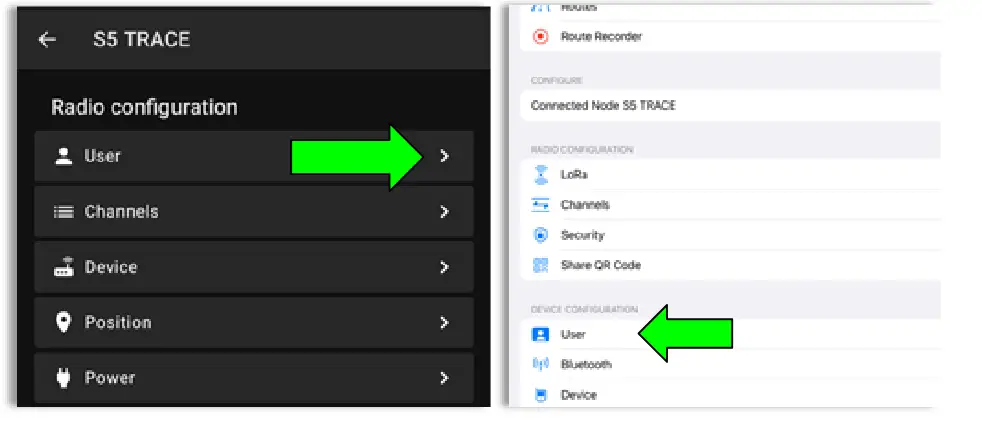
- Ажурирајте ги долгото и краткото име на вашата трага во името на вашето куче или член на тимот. Долгото име може да има до 30 знаци, вклучувајќи ги и емотикони. Краткото име може да има до 4 знаци, само бројки и букви.

- Откако ќе го ажурирате името на уредот во посакуваното име, кликнете Испрати (Android) или Зачувај (iOS) и уредот ќе се рестартира.
Чекор 5: Креирајте приватен канал
SpecFive Trace доаѓа претходно програмиран да комуницира на јавниот канал на Meshtastic, „LongFast“. Ова значи дека секој корисник на Meshtastic во близина ќе може да ја види локацијата на вашата Trace. Ако планирате да ја користите вашата Trace во рамките на mesh мрежа со други корисници на Meshtastic и сакате да ја споделите нејзината локација, можете да го задржите стандардниот LongFast канал.
Меѓутоа, ако претпочитате приватна мрежа, упатствата во следниот дел ќе ве водат низ креирање приватен канал за вашата Trace и споделување на пристапот со одредени Meshtastic уреди.
- Одете на табулаторот Конфигурација на радио и изберете Канал.
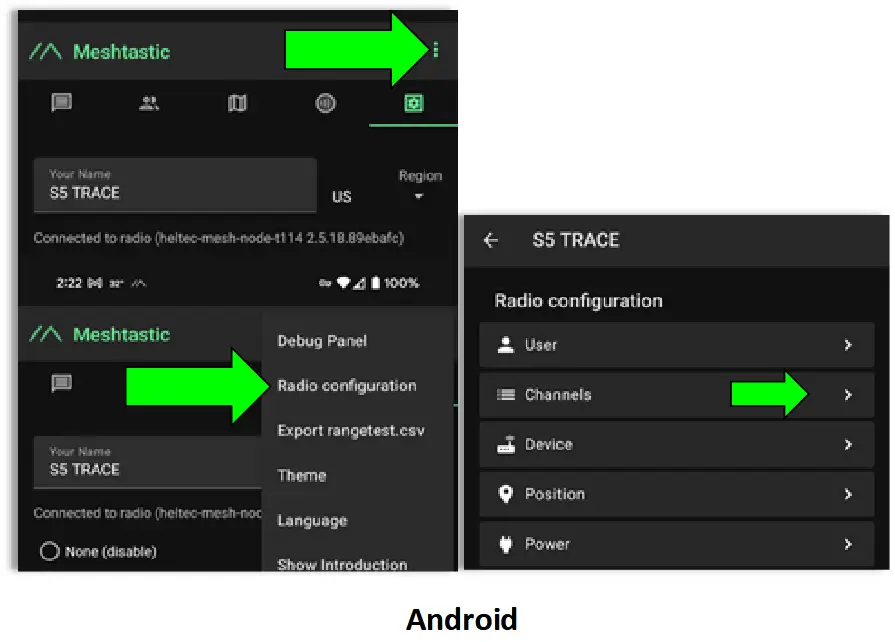
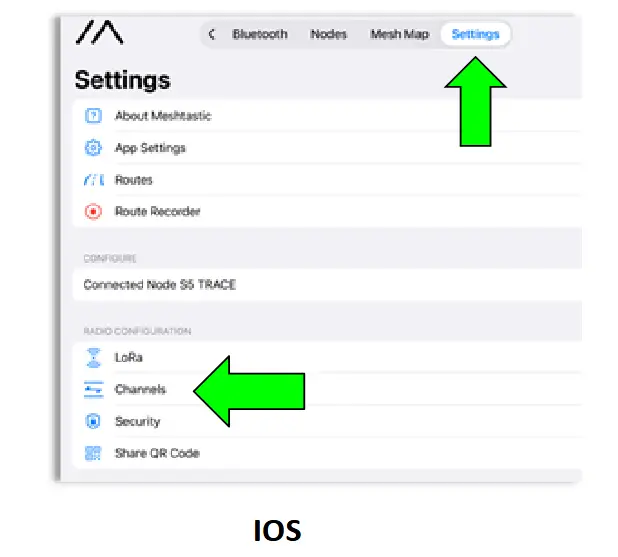
- На Android избришете го јавниот канал „LongFast“. На iOS не можете да го избришете примарниот канал, но можете да го уредите.

- Додајте нов канал со кликнување на копчето „+“

- Креирајте го прилагодениот канал на Android. Уредете го примарниот канал на iOS.
a. Именувајте го новиот канал по ваш вкус.
б. Кликнете на копчето Освежи на PSK за да креирате нов рандомизиран претходно споделен клуч.
в. Вклучете ги „Позицијата е овозможена“ и „Прецизна локација“.
г. Кликнете Зачувај, а потоа Испрати за да го ажурирате каналот на уредот. Уредот ќе се рестартира.

Чекор 6: Споделување на прилагодениот/приватен канал со вашите други уреди
- Одете до табулаторот „Канали“ на апликацијата Meshtastic. Вашиот телефон треба да биде поврзан преку Bluetooth со вашиот Trace за да ги споделите каналите.
- Изберете го вашиот прилагоден канал. QR-кодот и URL ќе се ажурира кога ќе се променат изборите.
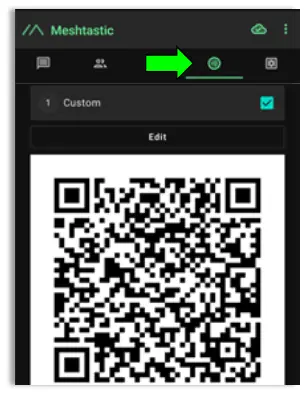
a. Ако го додавате овој канал на друг уред користејќи го истиот телефон/таблет, ќе сакате да го копирате URL и зачувајте го во клипбордот или како текст file.
б. Доколку го споделувате овој канал со уред поврзан со друг телефон или таблет, едноставно скенирајте го QR-кодот користејќи ја апликацијата Meshtastic на вториот телефон/таблет.
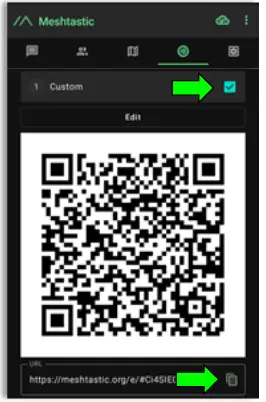
Сега сте завршиле со конфигурацијата на вашиот Trace. Следете ги истите упатства за повеќе уреди за Trace. - Додадете го прилагодениот/приватен канал на вашето лично mesh радио. Ова ќе биде уредот што ќе го чувате при себе додека Trace е поврзан со вашето куче/милениче.
а. Поврзете го вашиот втор уред со апликацијата Meshtastic.
б. Под табулаторот Канали на апликацијата ќе ја избришете хиперврската под „URL„и залепете ја хиперврската што ја зачувавте во претходниот чекор.“
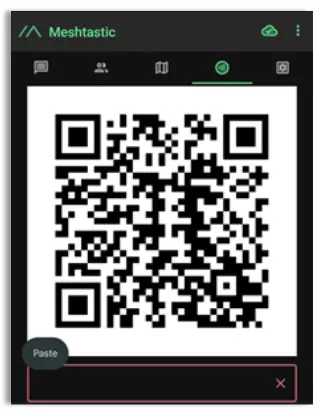
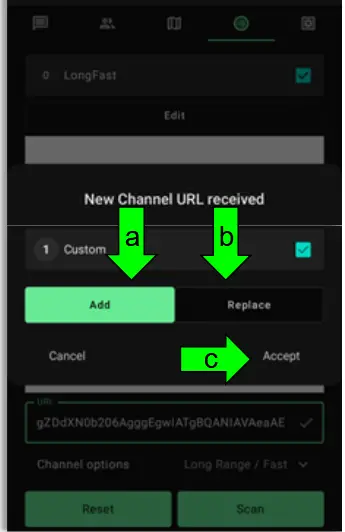
- Ќе се појави прозорец со 2 опции
a. Додај: Ова ќе го додаде прилагодениот канал како секундарен канал на вашиот личен уред. Ова е добра опција кога сакате да го задржите јавниот канал „LongFast“ на вашиот уред за да комуницирате со други Meshtastic корисници.
б. Замени: Ова ќе го замени стандардниот јавен канал „Longfast“ со вашиот прилагоден канал, така што ќе можете да ги гледате и комуницирате само со уредите на вашиот прилагоден канал.
в. Кликнете Прифати за да го испратите новиот канал на уредот.
Чекор 7: Прикачете го уредот
- За следење на кучињаОбезбедете го уредот користејќи го приложениот додаток за околувратник. Осигурајте се дека Trace е на задниот дел од вратот на вашето куче, така што внатрешната GPS антена е свртена кон небото за оптимален прием на сигналот.
- За следење на тимовиКористете го Molle држачот за безбедно прицврстување на уредот на тактичката опрема, при што буквата „S“ во „spec5“ е насочена нагоре, така што внатрешната GPS антена е свртена кон небото за оптимален прием на сигналот.
Користење на функциите за следење
Преземи мапи за офлајн употреба (Андроид)
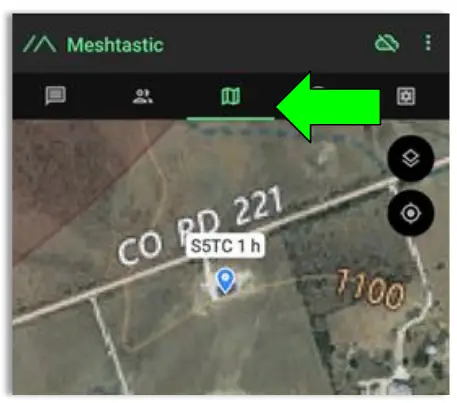
- Отворете ја апликацијата Meshtastic и одете до картичката со мапата додека сте поврзани на WIFI или на вашата мобилна мрежа.
- Поместете ја мапата за да ја лоцирате областа за која ќе ви бидат потребни офлајн мапи.
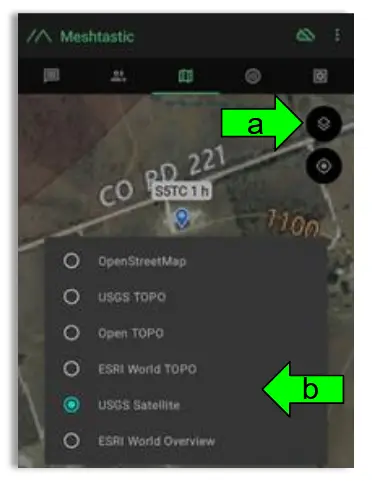
- Изберете го типот на мапа што сакате да го користите
а. Кликнете на копчето Опции за мапа
б. Изберете ја вашата претпочитана мапа
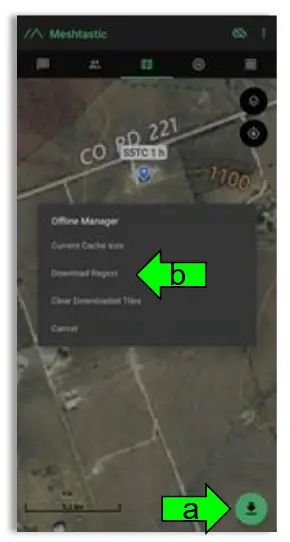
- Преземете ја мапата на регионот
а. Кликнете на копчето Преземи
б. Кликнете на „Преземи регион“ за да го преземете тековниот регион на мапата во кој е зумирана вашата мапа. Користете ја „Тековна големина на кешот“ за да видите колку простор за складирање користат вашите тековни офлајн мапи. „Избриши преземени плочки“ за да ги отстраните податоците од мапата за регионите што повеќе не ги користите.
Следење на локацијата во реално време
- Отворете ја апликацијата Meshtastic и поврзете се со вашиот личен уред.
- Одете на табулаторот за мапа за да ги видите локациите на сите уреди во вашата мрежа, вклучувајќи ја и вашата трага.
- За да ги видите сегашните и минатите локации на вашата трага
а. Одете на листата на јазли
б. Изберете ја вашата трага со кликнување на краткото име
в. Изберете Повеќе детали
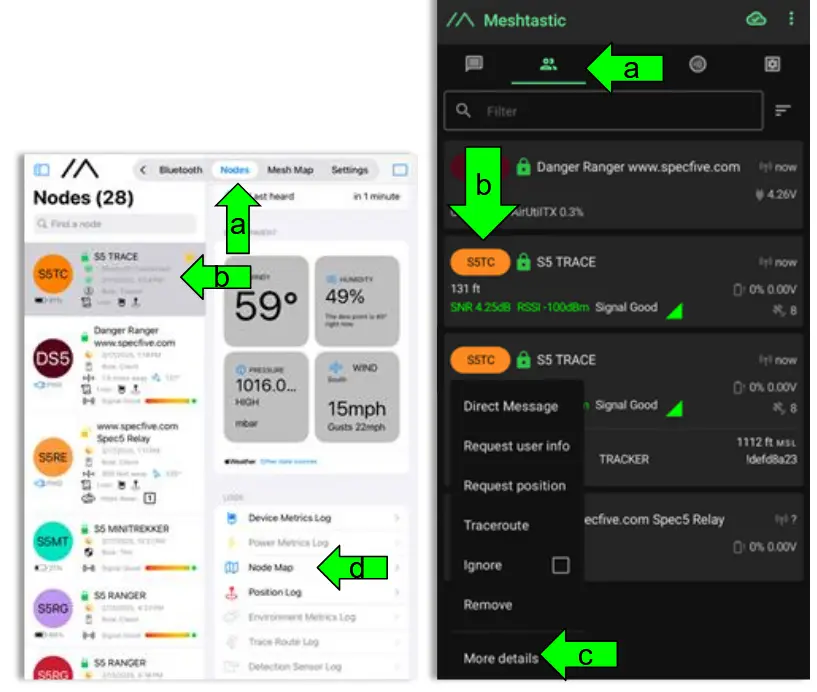
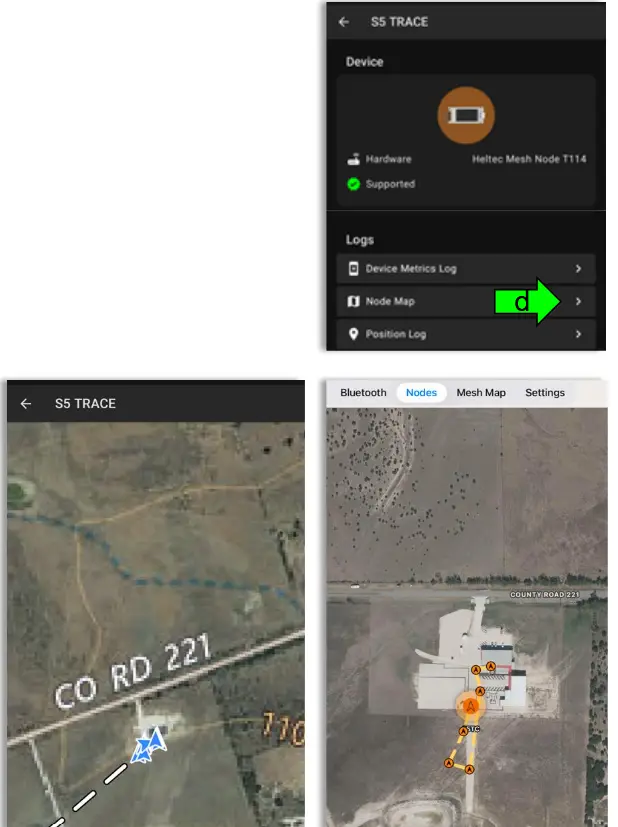
г. Изберете „Мапа на јазли“ за да view минати и сегашни GPS локации на вашата трага
Поддршка и информации за контакт
Доколку имате проблеми или прашања, контактирајте не на:
• Е-пошта: general@specfive.com
• Webсајт: www.specfive.com
Со вашиот уред SpecFive Trace, можете со сигурност да го следите вашето куче или членовите на тимот и да останете поврзани без разлика каде ве водат вашите авантури!
© 2024, SpecFive LLC Сите права се задржани
specfive.com
Документи / ресурси
 |
Уред за следење на траги SpecFive [pdf] Упатство за корисникот Уред за следење на траги, уред за следење, уред |