

 (iOS) ELD
ПРИМЕНА
ВОДИЧ

КАКО ДА ЈА КОРИСТЕТЕ АПЛИКАЦИЈАТА3 
- ОБЕЗБЕДУВАЈТЕ дека сте поврзани на ELD пред да започнете да работите со CMV. Ако влезете во апликацијата без поврзување, вашиот уред нема да снима никакви настани и да прима вредности од моторот. Исто така, ќе се сними настан за дијагностика на податоци „Синхронизација на моторот“.
- Оваа апликација е направена за нејзино користење без префрлање на други апликации.
Не продолжувајте да се најавувате на друг уред користејќи ја истата сметка. Тоа ќе предизвика губење на податоци за двете. - Ако возите во тим - вие и вашиот совозач треба да користите една апликација, префрлајќи се преку интерфејсот за совозачи
- Не ја минимизирајте примената кога сте на должност. Тоа ќе предизвика неидентификувани настани.
- Не ја затворајте апликацијата пред да се одјавите. Возачот може да користи повеќе уреди, но само кога ќе се одјави на првиот пред да се најави на вториот.
- Возачот може да потврди дали сите податоци се префрлени гледајќи во Поставки → Записи во редот. Треба да биде 0.
- За да ги одржувате вашите податоци точни и во секое време подготвени за проверка на ДОТ, топло препорачуваме да го потврдувате дневникот на дневна основа, да ги следите вашите тековни броеви за испорака/приколки, како и присуството на дефекти за веднаш да се реши потенцијалниот проблем.
ЕКРАН ЗА ДОБРЕДОЈДОЈ 

- Пријавете се во апликацијата користејќи ги вашите ингеренции.
Ќе го видите екранот „добредојде“ со следните полиња што можете да ги изберете или пополните (ако е потребно). - Полето „Број на камион“, стандардно, ќе ви го прикаже бројот на средството на кое сте доделени. Ве молиме бидете сигурни дека ова поле не е празно!
- Полето за избор „Поврзи се со моторот“ ќе ви овозможи да го спарите вашиот ELD со апликацијата (Ќе се активира автоматски, доколку сте ја направиле претходно). Активирајте го и ќе го видите скокачкиот прозорец со две полиња. Можете да се поврзете со вашиот уред со притискање на него во полето „Спарени уреди“. Но, ако статусот е „не во близина“ и сакате да спарите друг уред, изберете го оној што ви треба од полето „Уреди во близина“ и кликнете на него. Ќе бидете автоматски поврзани и пренасочени на претходниот екран.
- Користејќи го полето „Trailer#“, можете да го внесете бројот на вашата приколка, бројот на лиценцата и километражата, доколку е потребно. Кликнете на иконата со молив, внесете ги информациите, потоа притиснете „Кука“ и „Зачувај“
- Користејќи го полето „Испорака #“, можете да го внесете вашиот Документ за испорака # и локациите на точката А и точката Б, доколку е потребно.
Кликнете на иконата со молив, внесете ги информациите, потоа притиснете „Додај“ и „Зачувај“
– Ако имате повеќе броеви – внесете ги сите во истото поле, одвојувајќи го секој со празно место или запирка).
– Ако треба да ги отстраните броевите за испорака/приколка – кликнете „Отстрани“ / „Спушти“ на непотребната испорака/приколка и зачувај.
– Секој пат кога ќе додадете нов настан, тој ќе ги содржи сите информации за вашата приколка и документите за испорака - Кликнете на „Login“ за да влезете во апликацијата. Сега вашиот уред е спарен и вие сте подготвени да одите.
Поврзете го PT-30 СО КАМИОНОТ СО ДЕСНИОТ КАБЕЛ (И АДАПТЕР, АКО Е ПОТРЕБЕН)
вклучете го моторот за да го напојува уредот (ЧЕКАЈ ЗЕЛЕНИОТ ИНДИКАЦИИ НА ВАШИОТ СТАР ДА СТАНЕ ТРАЈНИ)
ОТВОРЕТЕ ЈА АПЛИКАЦИЈАТА, ВНЕСЕТЕ ГИ ВАШИТЕ АКРЕДЕНТИЈАЛИ И ИЗБЕРЕТЕ ГО ВАШИОТ КАМИОН# ВО ПОЛЕТО „КАМИОН“
АКТИВИРАЈТЕ ГО ПРИКАЗТА „ПОВРЗИ СО МОТОР“ НА ЕКРАНОТ „ДОБРЕДОЈДЕТЕ“ (ИЛИ ПРИТИСТЕТЕ ЈА ИКОНАТА ЗА КАМИОН НА ГЛАВНИОТ ЕКРАН НА АПЛИКАЦИЈАТА КОГА ВЕЌЕ СТЕ НАЈАВНИ)
АПЛИКАЦИЈАТА ЌЕ СКЕНИРА ЗА СИТЕ КАМИОНИ И PT-30 во близина
ИЗБЕРЕТЕ ГО СЕРИСКИОТ БРОЈ НА PT-30 И КЛИКНЕТЕ НА НЕГО
ЧЕКАЈТЕ ГО ПОВРЗУВАЊЕТО (МОЖЕ ДА ВИДЕТЕ ЗЕЛЕНИ И ЦРВЕНИ LED ИНДИКАЦИИ НА ВАШИОТ ЕЛЕД)
АКО ИКОНАТА ЗА КАМИОН НА ГЛАВНИОТ ЕКРАН Е ЗЕЛЕНА И ГЛЕДАТЕ ПОСТОЈАНИ ЗЕЛЕНИ ИНДИКАЦИИ НА ВАШИОТ ЕЛД - ПОВРЗАНИ СТЕ И ПОДГОТВЕНИ ДА ОДИТЕ
АКО ИКОНАТА ЗА КАМИОН НА ГЛАВНИОТ ЕКРАН Е ЦРВЕНА И НЕ ГЛЕДАТЕ ПОСТОЈАНИ ЗЕЛЕНИ ИНДИКАЦИИ НА ВАШИОТ ЕЛД ИЛИ ИНДИКАЦИЈАТА НЕ ПРЕСТАНУВА ДА ВИТРИ – ПОВТОРТЕ ЈА ПОСТАПКАТА
ТАБЕЛА ЗА СТАТУС (ЧАСОВИ НА СЛУЖБА) 

ТИМСКО ВОЗЕЊЕ 
Совозачите користат еден камион и еден мобилен уред со апликацијата, која е поврзана со PT-30.
Првиот возач треба да се најави на апликацијата користејќи ги неговите акредитиви, кликнете на иконата за возачот во горниот десен агол, потоа кликнете „Најава за совозач“ за да додадете втор драјвер. Потоа вториот возач исто така треба да ги внесе своите ингеренции. Покрај тоа, можете да се најавите како совозач користејќи
менито на страничната лента: Поставки->Возачи->Ко-возач. После тоа, и двајцата возачи можат да ја користат апликацијата.
За да го префрлите дневникот од главниот двигател на неговиот совозач – кликнете на копчето „Заменете ги драјверите“. Ако кликнете на етикетата на вашиот совозач, можете повторноview неговите трупци без да се направи размена. Во овој случај не е можно ништо да се уреди, само да се реview ЛИЧЕН ПРЕВОЗ И ДВИЖЕЊЕ НА ДВОР

Лична употреба (Персонален превоз) е тип на статус надвор од должност што се користи за легално следење на времето поминато на возење од лични причини.
Yard Move е тип на статус на должност што главно се користи додека камионот се движи по дворот.
За да го активирате, возачот за лична употреба треба да се префрли на Off Duty и потоа да кликнете на полето „Лична употреба“.
За да го активирате Yard Move, возачот треба да се префрли на и On Duty, а потоа кликнете на полето „YM“.
За да ставите крај на двигателот на YM или PU, треба да кликнете на истото поле, но ќе има текст „Исчисти“ наместо „Лична употреба“ или „YM“.
Оваа акција може да биде обезбедена со коментар во соодветното поле.
ТАБЕЛА ЗА ДНЕВНИЦИ 

Откако ќе притиснете „+Вметни настан“ ќе имате избор на статус.
- OFF- Off Dut
- СБ – Спипер Берт
- D – Рачно возење
- ВКЛУЧЕНО – On Dut
- п.н.е. – Граничен премин
За да креирате настан, притиснете на иконата за статус што ви треба. Изберете го времето за почеток на настанот. Ќе го видите прозорецот каде што треба да ја внесете локацијата и да коментирате (ако е потребно).
Внесете ги информациите и притиснете Зачувај.
ТОЧКА ИНСПЕКТ 
 Табелата на DOT Inspect се состои од важни податоци за вашата компанија, камионот, вредностите на моторот итн.
Certify Records – еден од 3-те начини да ги потврдите вашите настани. Неидентификувани записи – опција која им овозможува на возачите да зачувуваат и додаваат настани, како што се „Возење“ и „На должност“ во дневникот што биле снимени додека мобилната апликација била исклучена од ELD.
Започнете со проверка - откако ќе кликнете на ова копче, ќе стане црвено и ќе го промени текстот во „Пренеси податоци во полиција“. Оваа опција се користи за пренос на вашите податоци од дневникот за време на проверката DOT. (Дознајте повеќе во „ELD Cab Card“)
Настани на моторот – се користат за следење на настаните за вклучување и исклучување на моторот (вклучување/исклучување) дефекти и дијагностички настани – се користат за следење на постоечките дефекти и нивното потекло.
Во случај на еден, користете го нашиот „Водич за дефекти“.
View ELD Cab Card – чекор-по-чекор инструкции за тоа како да прикачувате податоци за време на DOT инспекција.
Правила 
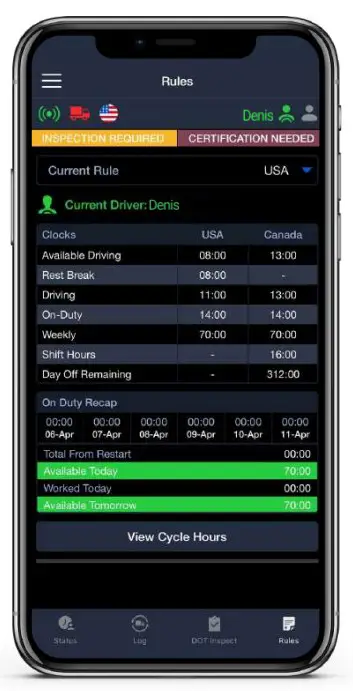 Оваа страница му овозможува на возачот да ги провери преостанатите часови.
Исто како HOS калкулаторот на екранот со часови на услуга.
Можно е да се префрлат правилата на HOS врз основа на земјата во која е возачот (Канада/САД).
Постои табела за следење на границите на домаќинствата за двете земји.
може да помогне да се спречи појавата на прекршокот откако возачот ја преминал границата.
View Часови на циклус – помага да се следи времето во случај на користење на Recap
СТРАНИЧНО МЕНИ 
 Кликнете на во горниот лев агол за да добиете пристап до дополнителни опции.
Часови на услуга - враќање на главниот екран
DVIR – опција која се користи за креирање извештај за проверка на возилото на возачот
IFTA – опција која се користи за додавање на настан за полнење гориво и прикачување на сметка за гориво
Поставки – внатрешни дозволи и преференци на апликацијата (Верзија на апликацијата/Ноќен режим/Потпис за ажурирање/Дневници за испраќање/Поставки за повторување итн.)
Поставки на камионот – поместување на километражата, верзија на фирмверот, информации за камионот, приколката и товарот
Пораки – комуникација со членовите на компанијата во која работи возачот
Претплата – можност за откажување, суспендирање или обновување на претплатата
ЧПП – често поставувани прашања за користењето на апликацијата
Разговор за поддршка – можност за испраќање барање за помош или барање за повратен повик
Одјавете се – одјавете се од апликацијата
3 НАЧИНИ КАКО ДА ГО ПОТВРДИТЕ ВАШИОТ ДНЕВНИК 
 Ако додадете коментар или промените постоечки настан на кој било начин, ќе треба повторно да го потврдите тој ден.
Задолжително е да се чува сертифициран вашиот дневник. Можете да го потврдите вашиот ден секој пат кога одите на долг одмор (10 часа или повеќе) и сигурни сте дека нема да има нови настани за тој ден
КАКО ДА КРЕИРАТЕ DVIR 
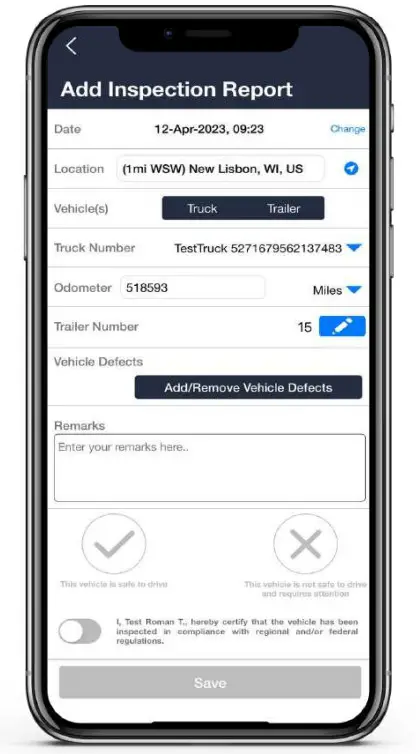 Кликнете потоа изберете ја опцијата DVIR, за да креирате извештај за проверка на возилото на возачот:
Користејќи ја оваа функционалност, возачот може да додаде и специфицира детали во врска со состојбата на неговиот камион. Внесете ги бараните информации:
Локација, километража, број на камион итн.
Ако се пронајдени некакви дефекти за време на PTI - притиснете „Додај/Отстрани дефекти на возилото“ и изберете ја саканата опција од списокот.
Внесете ги вашите белешки/коментари во полето „Забелешки“.
Изберете една од опциите врз основа на вашиот заклучок:
- Ова возило е безбедно за возење
- Ова возило не е безбедно за возење и бара внимание
За да ја завршите процедурата, активирајте го лизгачот и притиснете „Зачувај“
МАЛУФУНКЦИИ 
 Неисправностите и дијагностиката на податоци укажуваат на недоследност на податоците, неуспеси или проблеми поврзани со ELD. Тие можат да настанат поради дефекти на хардверот или софтверот, како и поради надворешни фактори како што се прекини во напојувањето, електромагнетни пречки или физичко оштетување на уредот.
Дијагностиката на податоци е активни предупредувања кои укажуваат дека нешто не е во ред.
Ако проблемот што ја предизвика Data Diagnostic не е коригиран, може да се претвори во дефект.
За да добиете повеќе информации, притиснете „Прочитај Водич“
Документи / ресурси
 |
TRACKENSURE iOS ELD апликација [pdf] Упатство за корисникот iOS ELD апликација, ELD апликација, апликација |